Всем привет! С вами снова мы: Денис Денисенко и Максим Постоев – head of sales AIO. Мы на финишной прямой в серии мануалов по разбору функционала сервиса AIO. Это уже 5 из 6 запланированных мануалов. В прошлом мануале мы разбирали интеграцию Meta* в AIO. Сегодня поговорим о менеджменте команд и покажем, как настроить уровни доступа для каждой должности.
Настройка уровня доступа к каждой должности
Все настройки уровней доступа находятся в разделе Settings. Нажимаем на шестеренку в правом верхнем углу и попадем в блок управления командой.
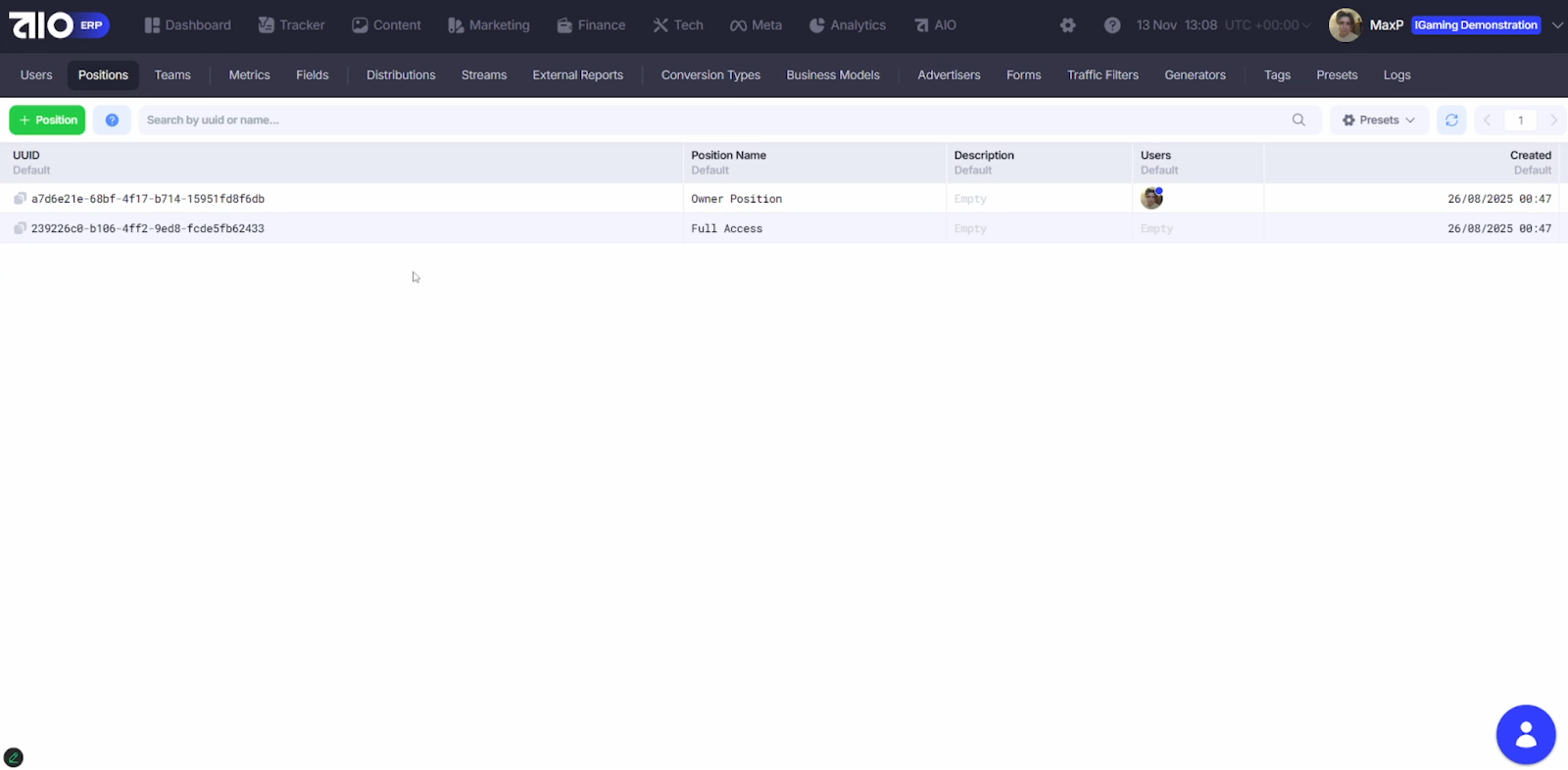
Первое действие перед распределением участников команды и определением зон ответственности – добавить пользователей в систему, указав его должность (позицию).
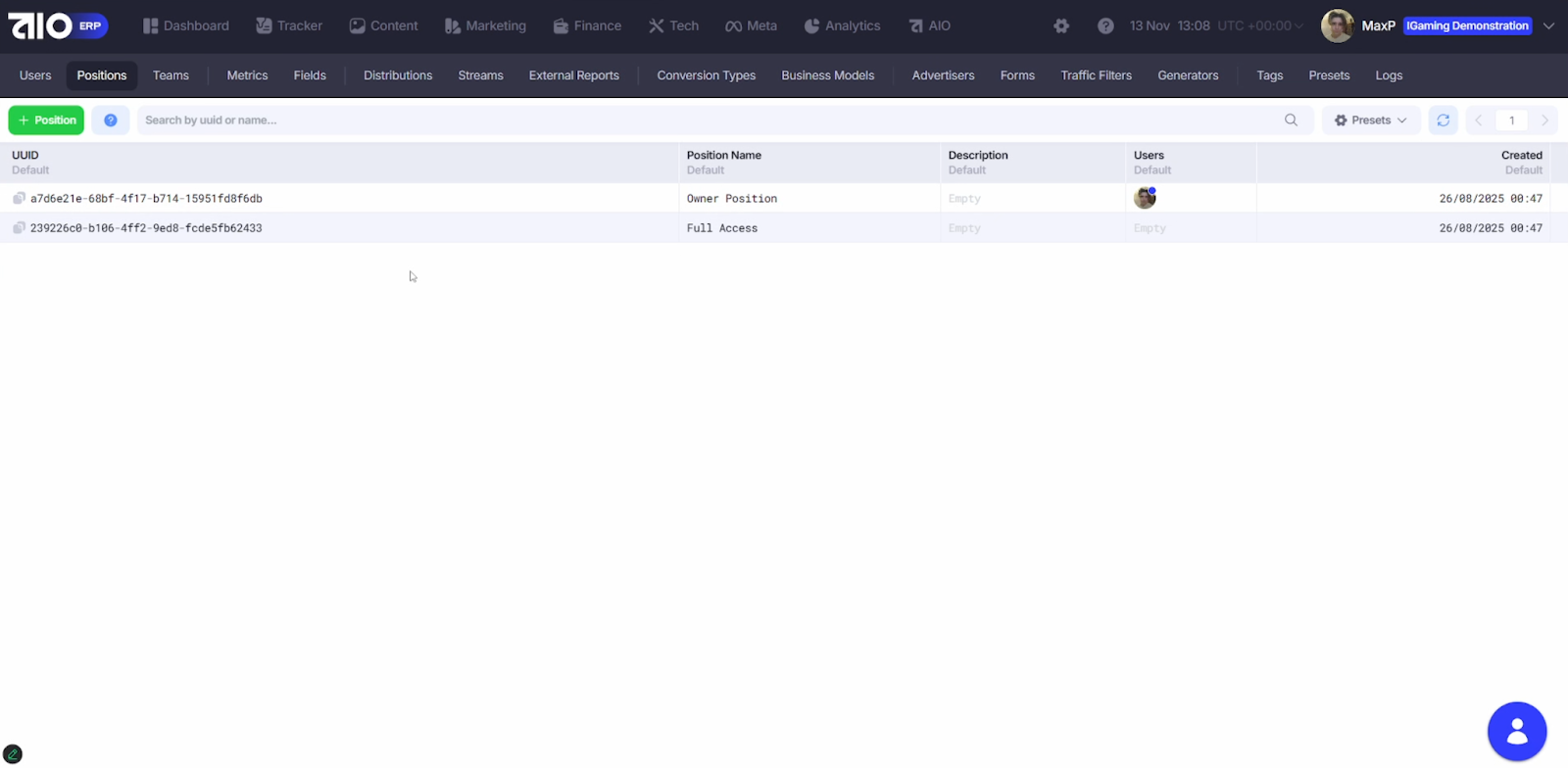
В разделе Positions при создании системы по шаблону доступны 2 базовые позиции:
- Owner position – полный доступ к системе;
- Full Access –доступ, который настраивается овнером (администраторский доступ)
Далее вы можете добавлять свои позиции под ваши запросы. Например, добавим байера.
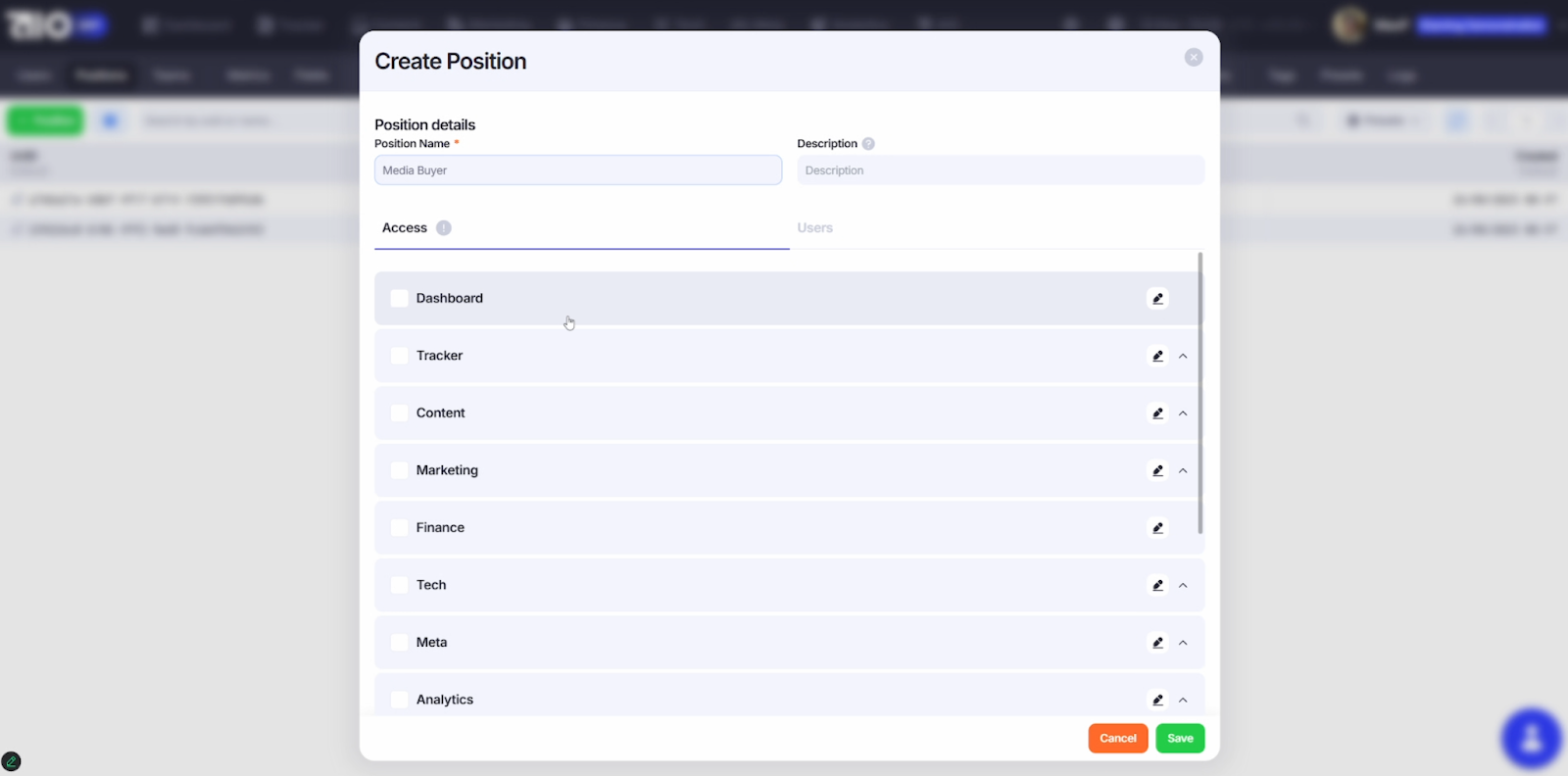
Указываем название позиции (Position Name) – обязательное поле, далее по желанию добавляем описание. В графе Access выбираем вкладки, которые будут отображаться пользователям с данной позицией.
Кроме доступа к разделу целиком, например, Tracker, можно настроить доступ к подвкладкам и разрешить редактирование через значок “карандаш”.
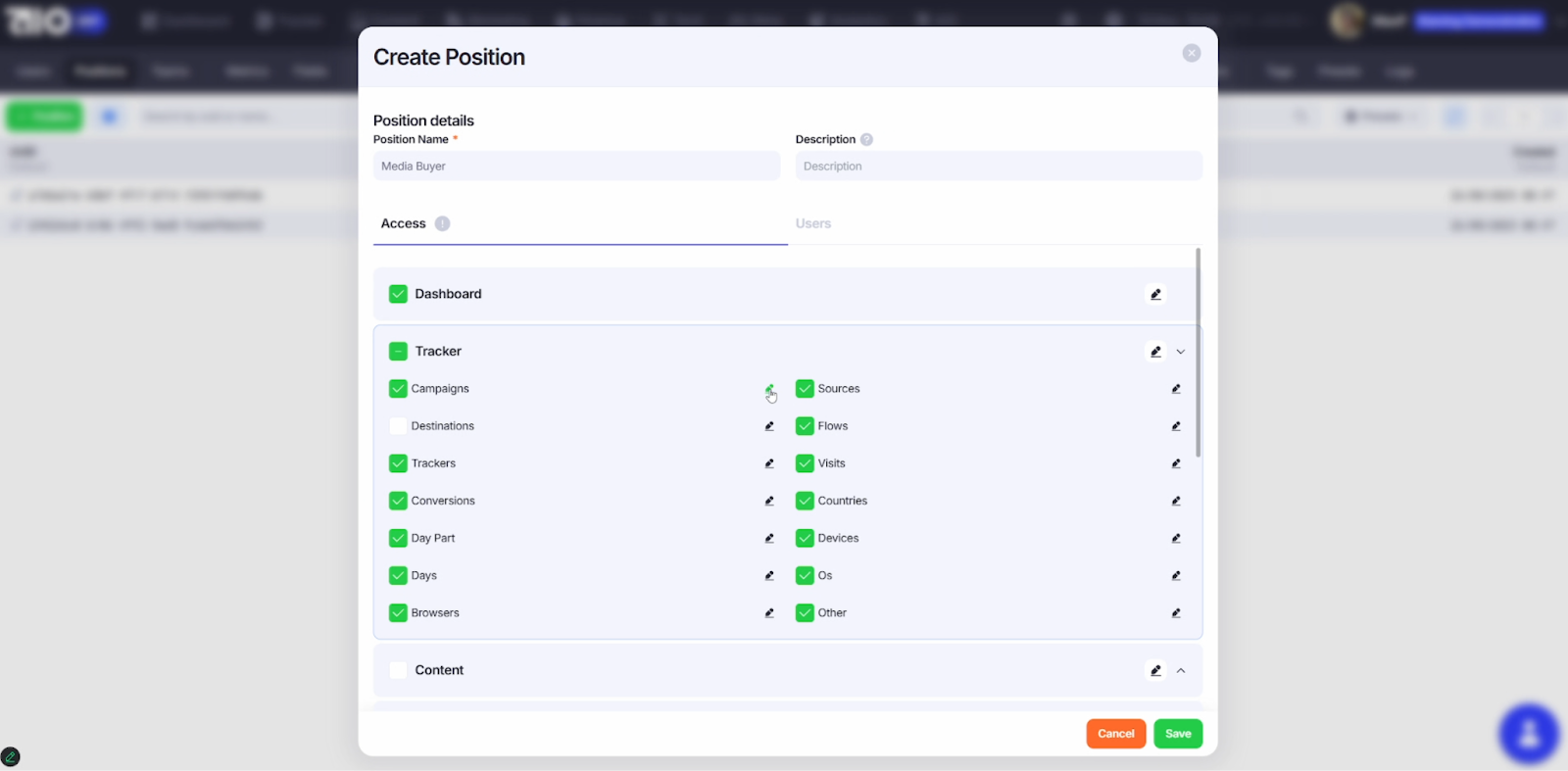
Так последовательно настраивается позиция медиа-баера.
Затем переходим во вкладку Users и перетаскиваем нужных пользователей в созданную позицию.
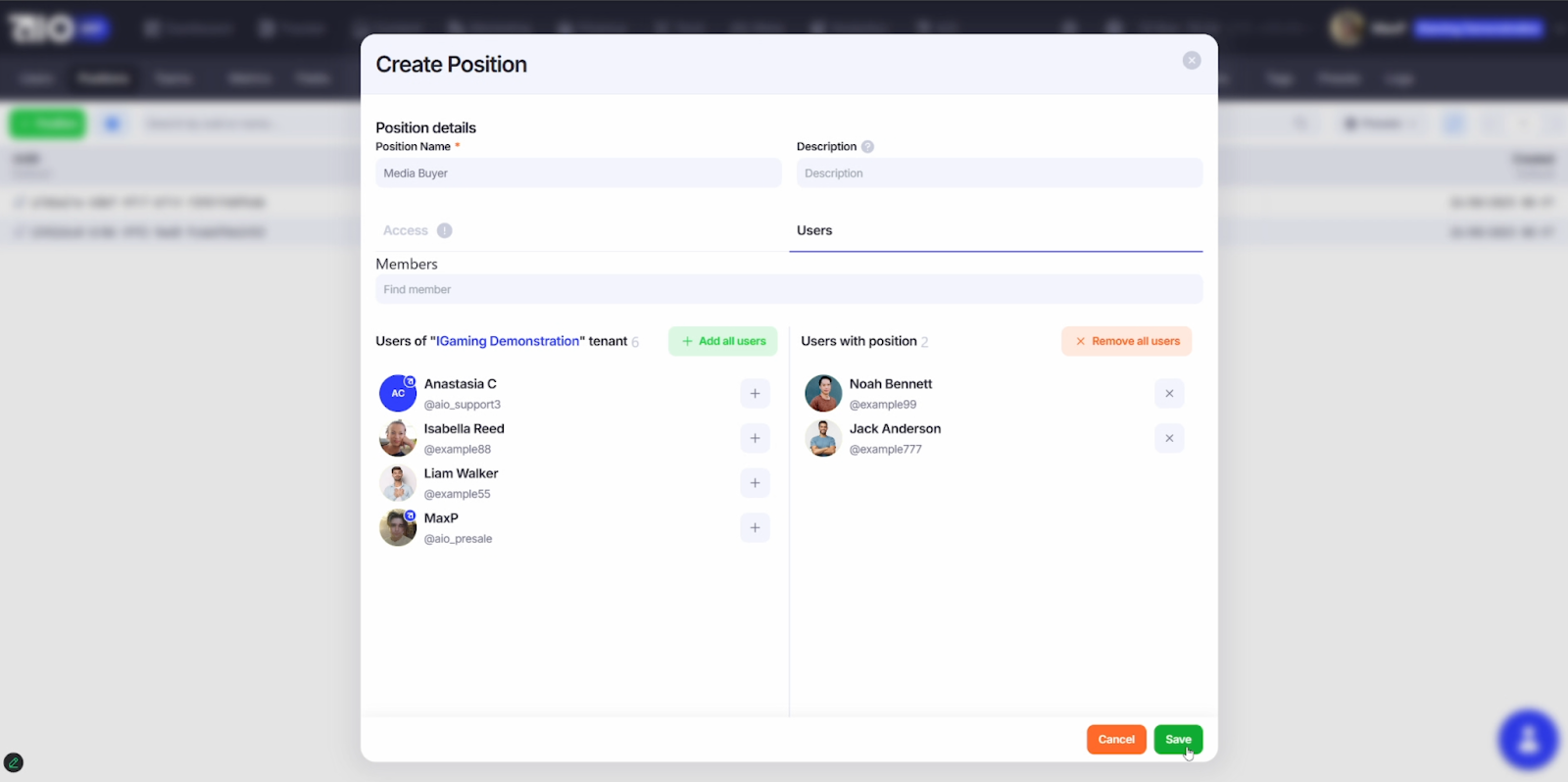
Сохраняем – позиция готова.
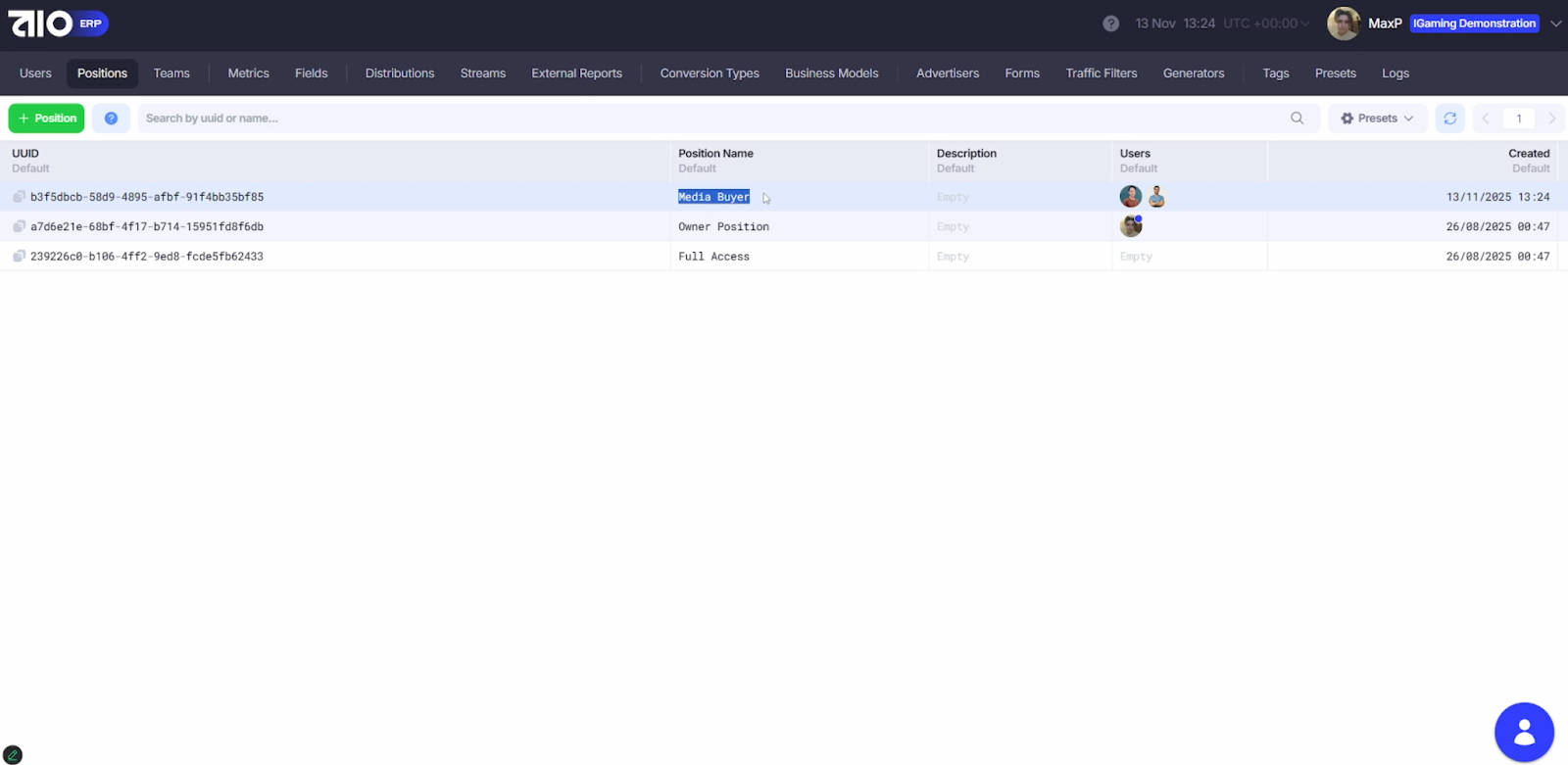
Если нам нужен новый пользователь, переходим на подвкладку Users и создаем его через зелёную кнопку +Users.
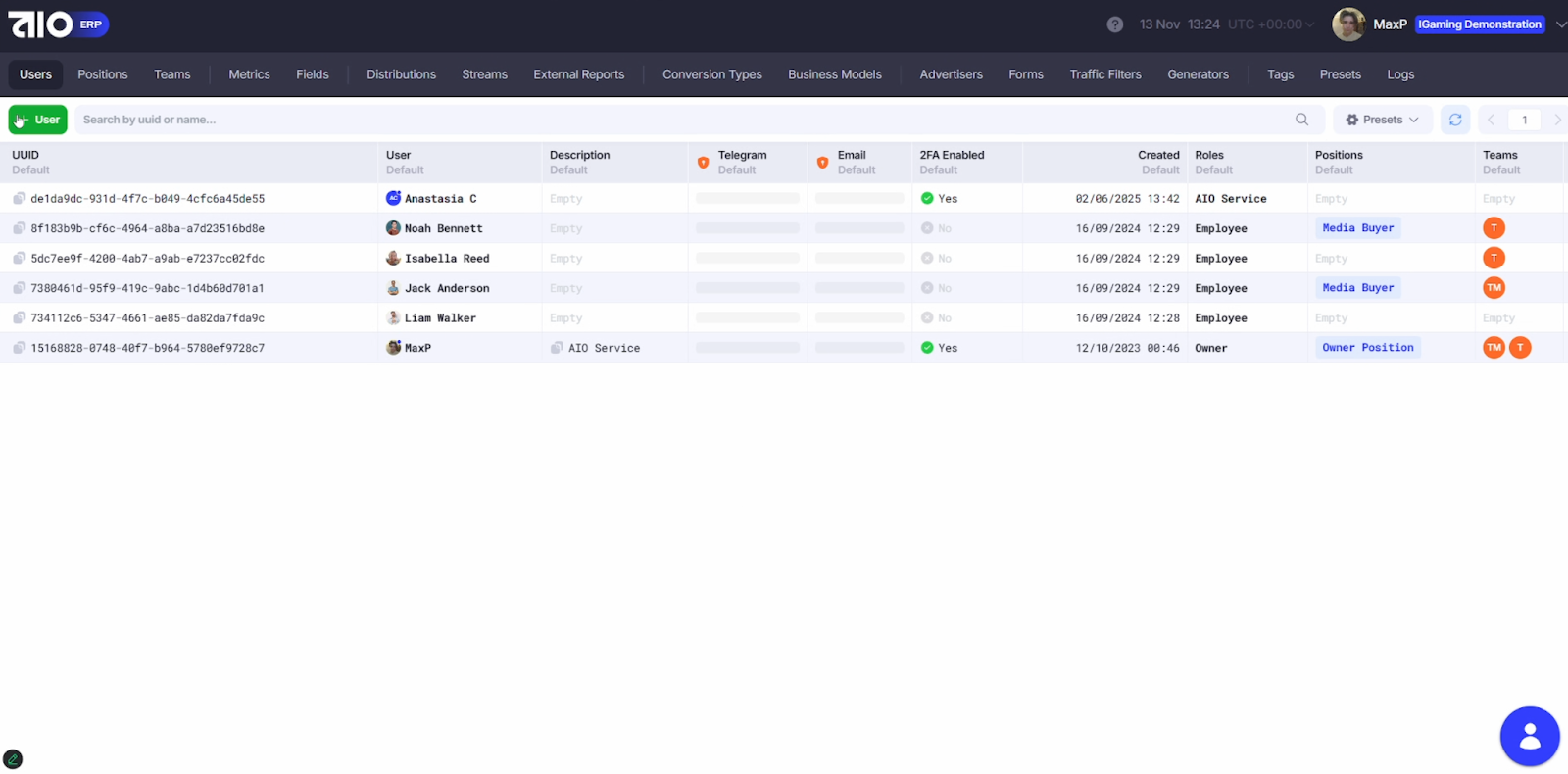
В открывшемся окне заполняем данные нашего нового пользователя, для отправки ему ссылки-приглашения.
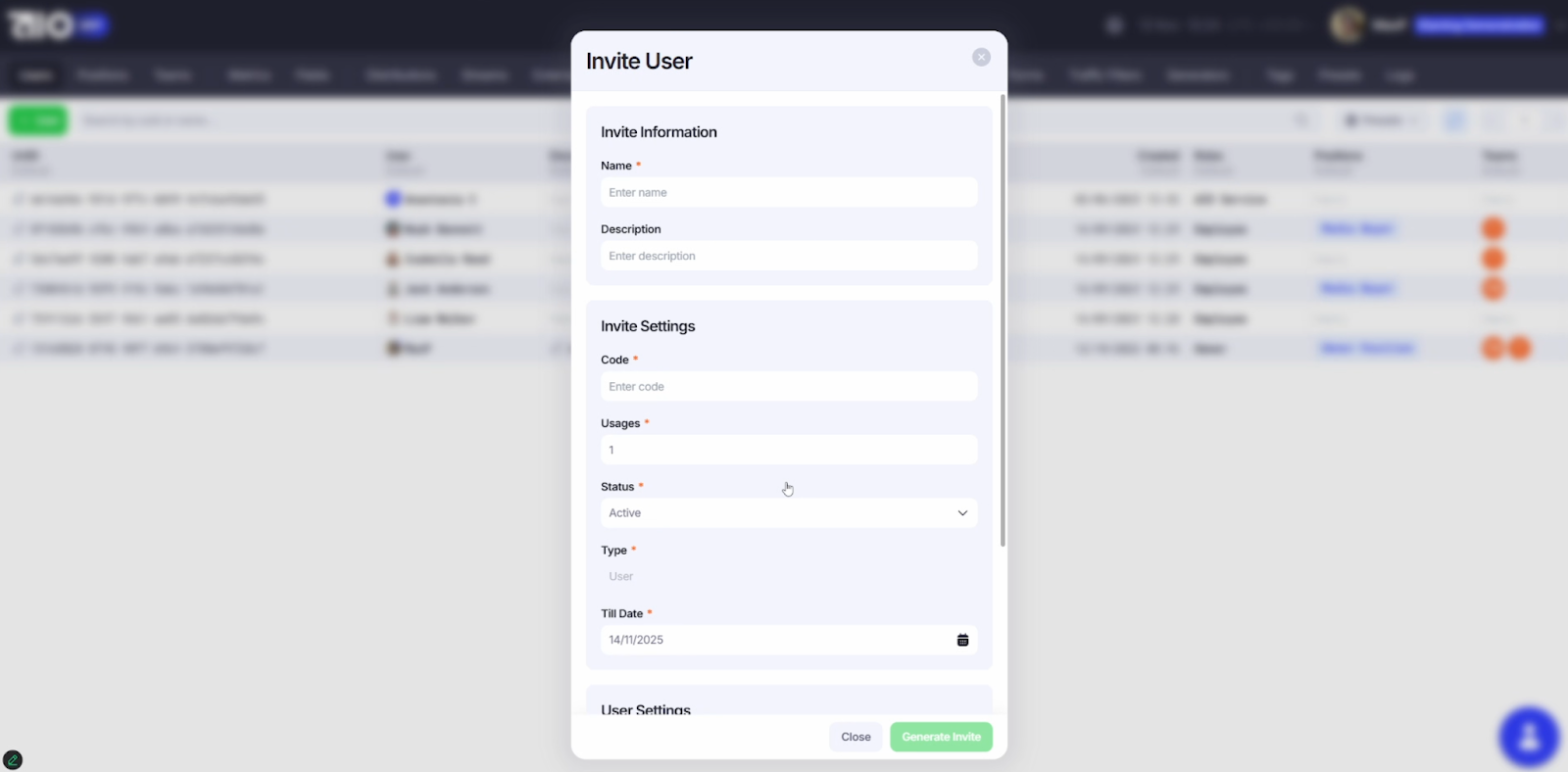
Заполняем поля. Они делятся на 3 блока:
1. Invite Information – имя и описание;
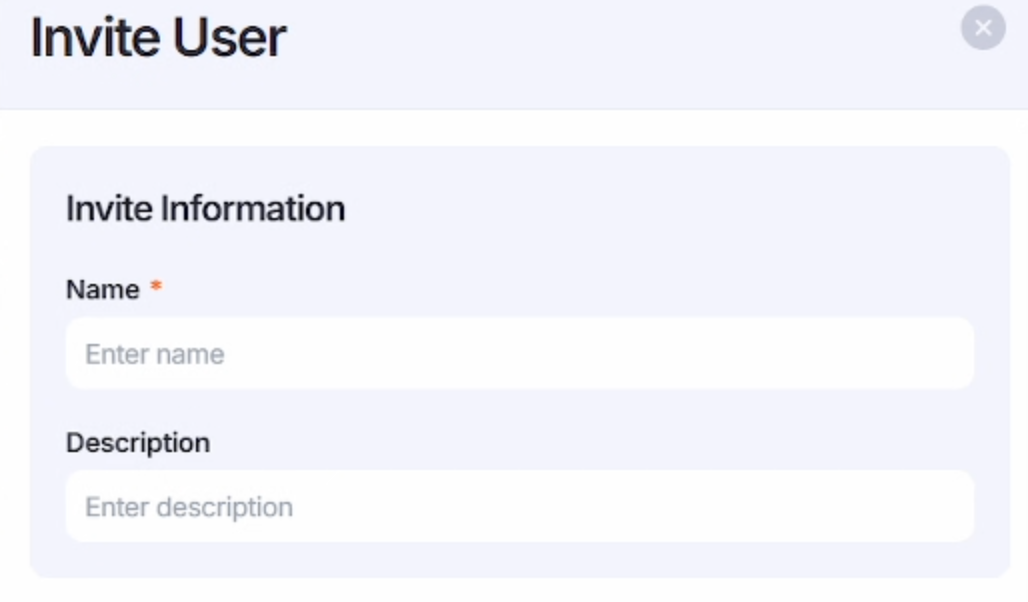
2. Invite Settings – уникальный код, количество использований, статус и срок действия ссылки-приглашения;
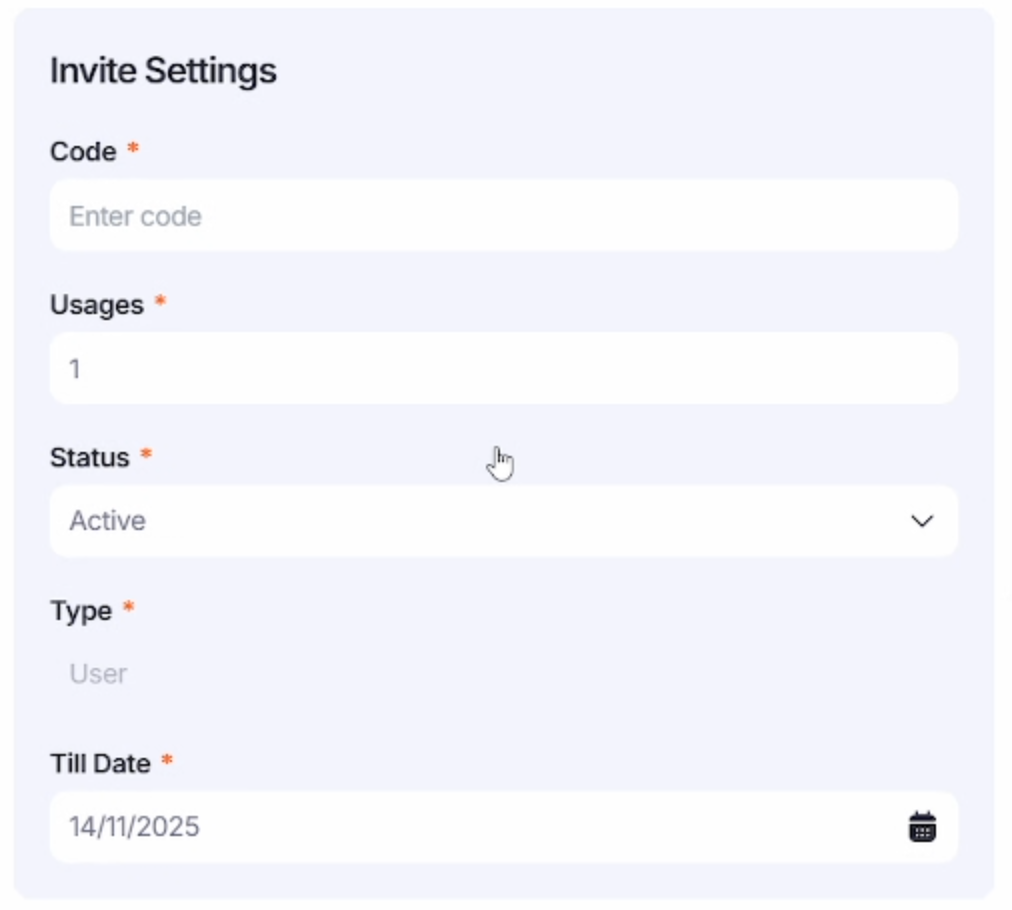
3. Users Settings – роль пользователя, его позиция и команда.
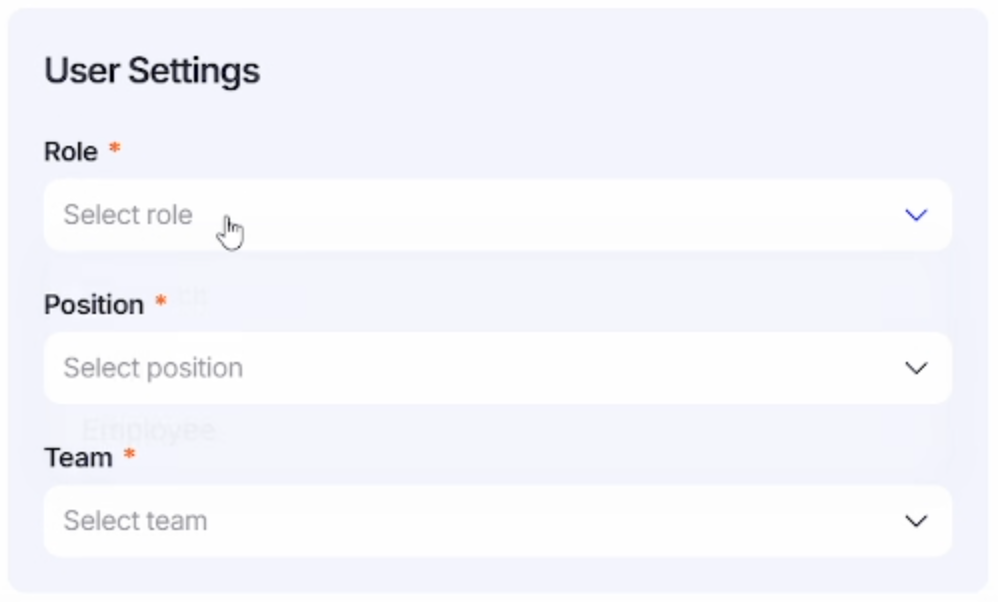
Заполнив все обязательные поля, мы получаем ссылку-приглашение.
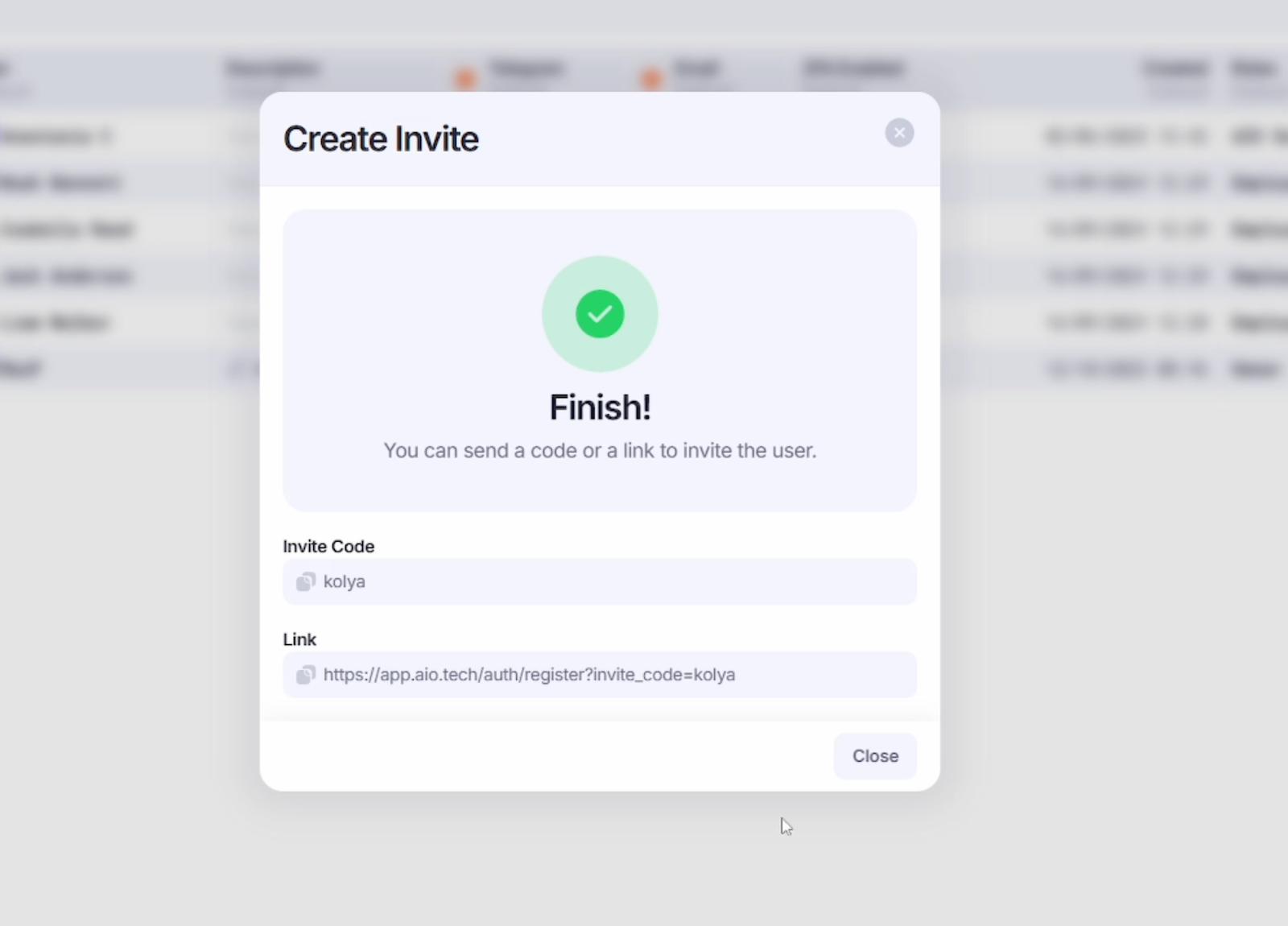
Важно отметить, что ссылка добавляет юзера только в одну команду. Чтобы добавить в другую, повторяем процедуру, указав другую команду, или переносим пользователя вручную через редактирование во вкладке Teams.
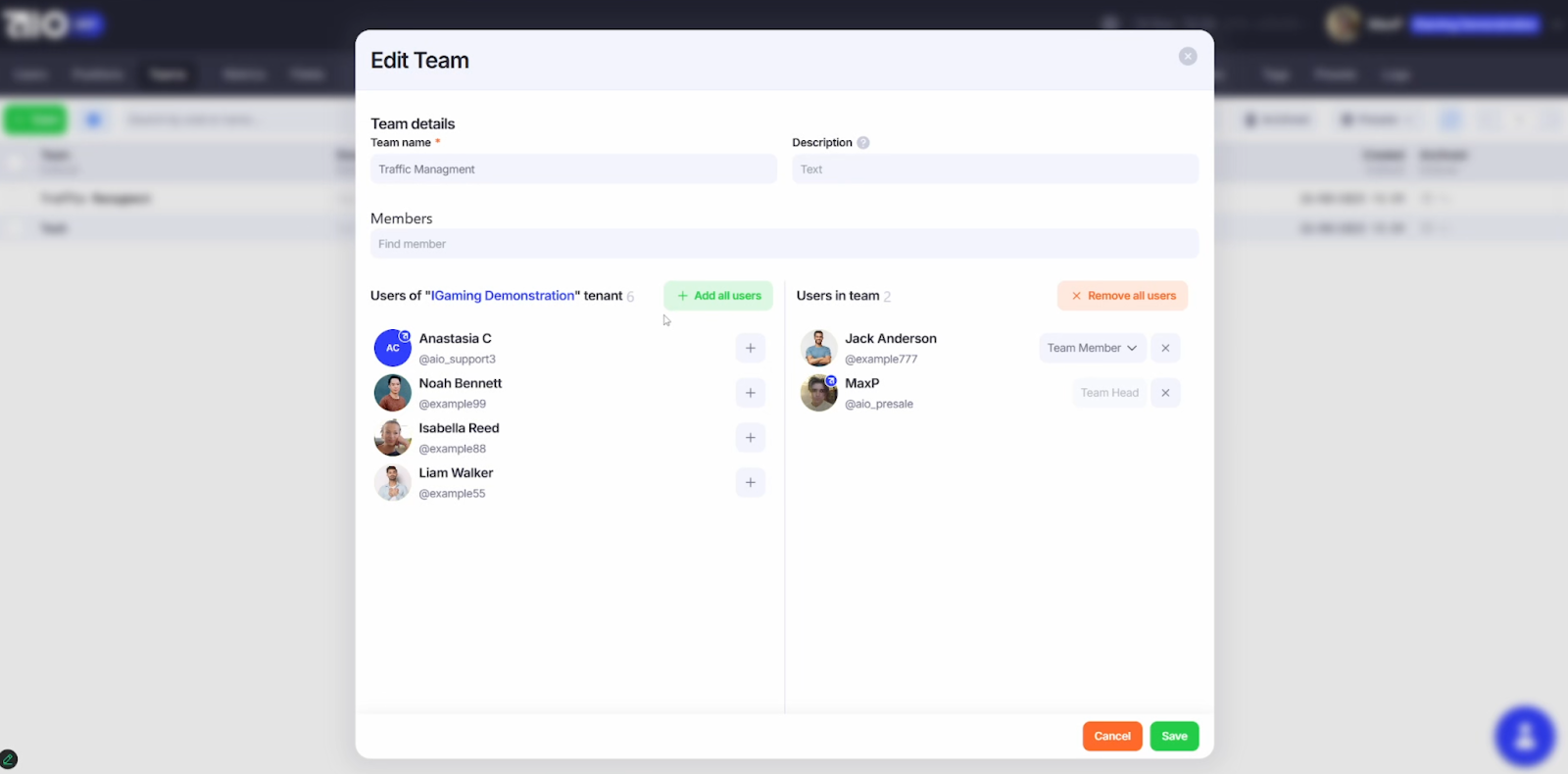
Распределение работы внутри команды
Для распределения по командам переходим в подвкладку и создаем новую команду через кнопку +Team.
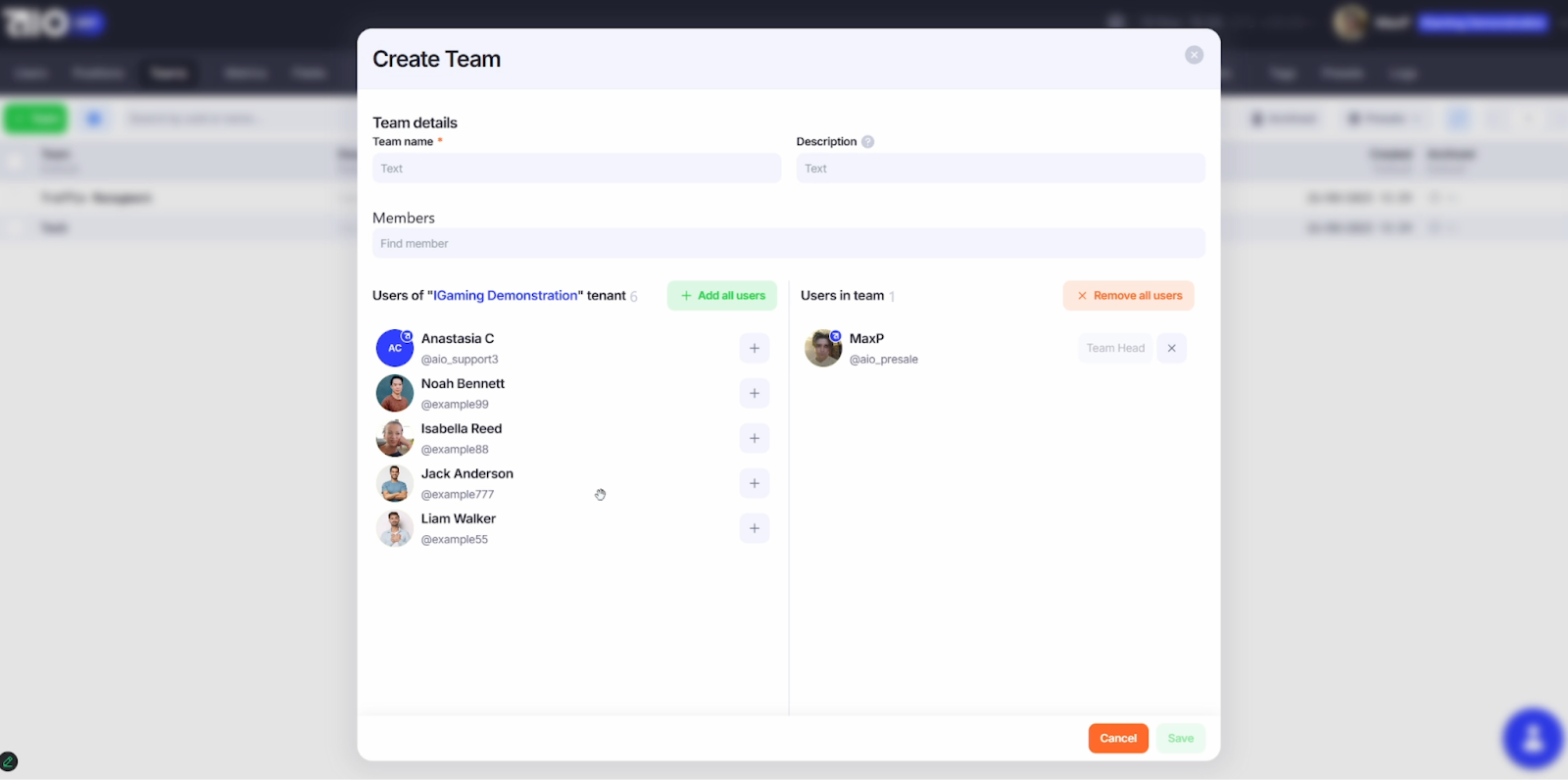
Команда создается из уже добавленных пользователей. В левом столбце отображаются все юзеры системы - перетягиваем нужных в команду. Можно назначить уровень: Team Member, Team Leader, Team Head. После сохранения команда будет создана. Теперь можно делиться любым элементом системы. Рассмотрим на примере кампаний. Переходим в трекер,
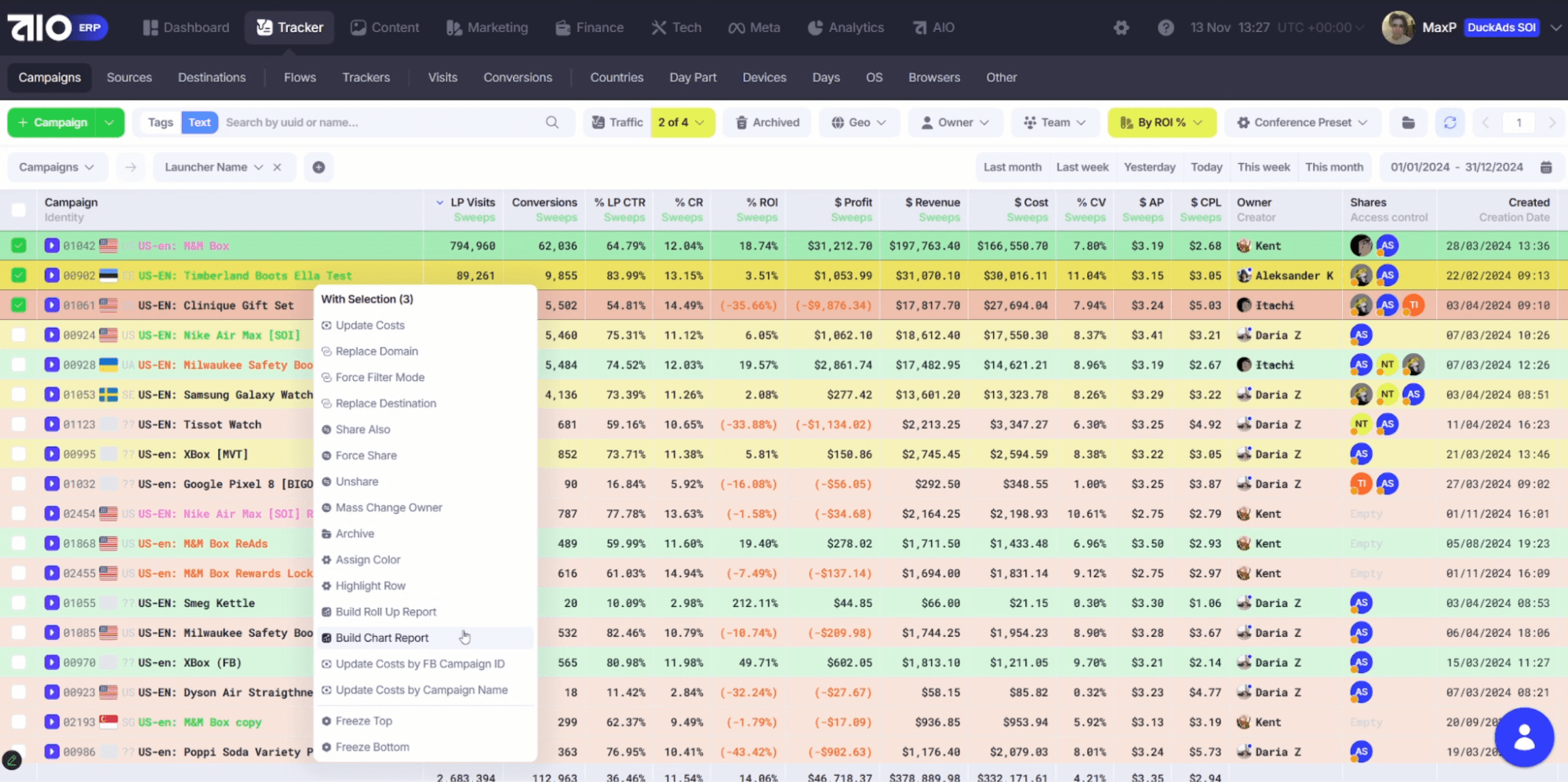
отмечаем нужные кампании, кликаем правой кнопкой и выбираем Share Also.
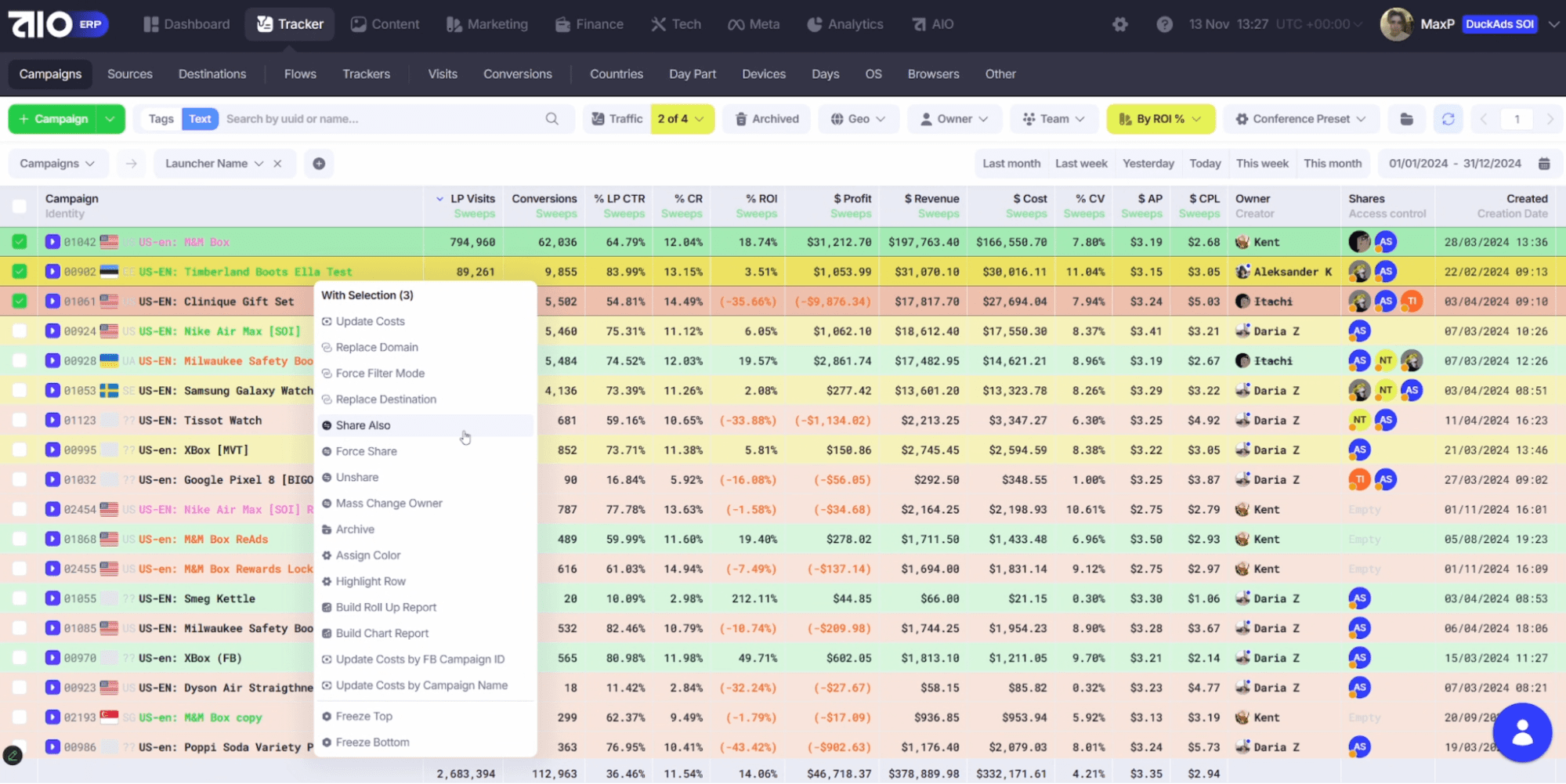
В окне выбираем вкладку Teams
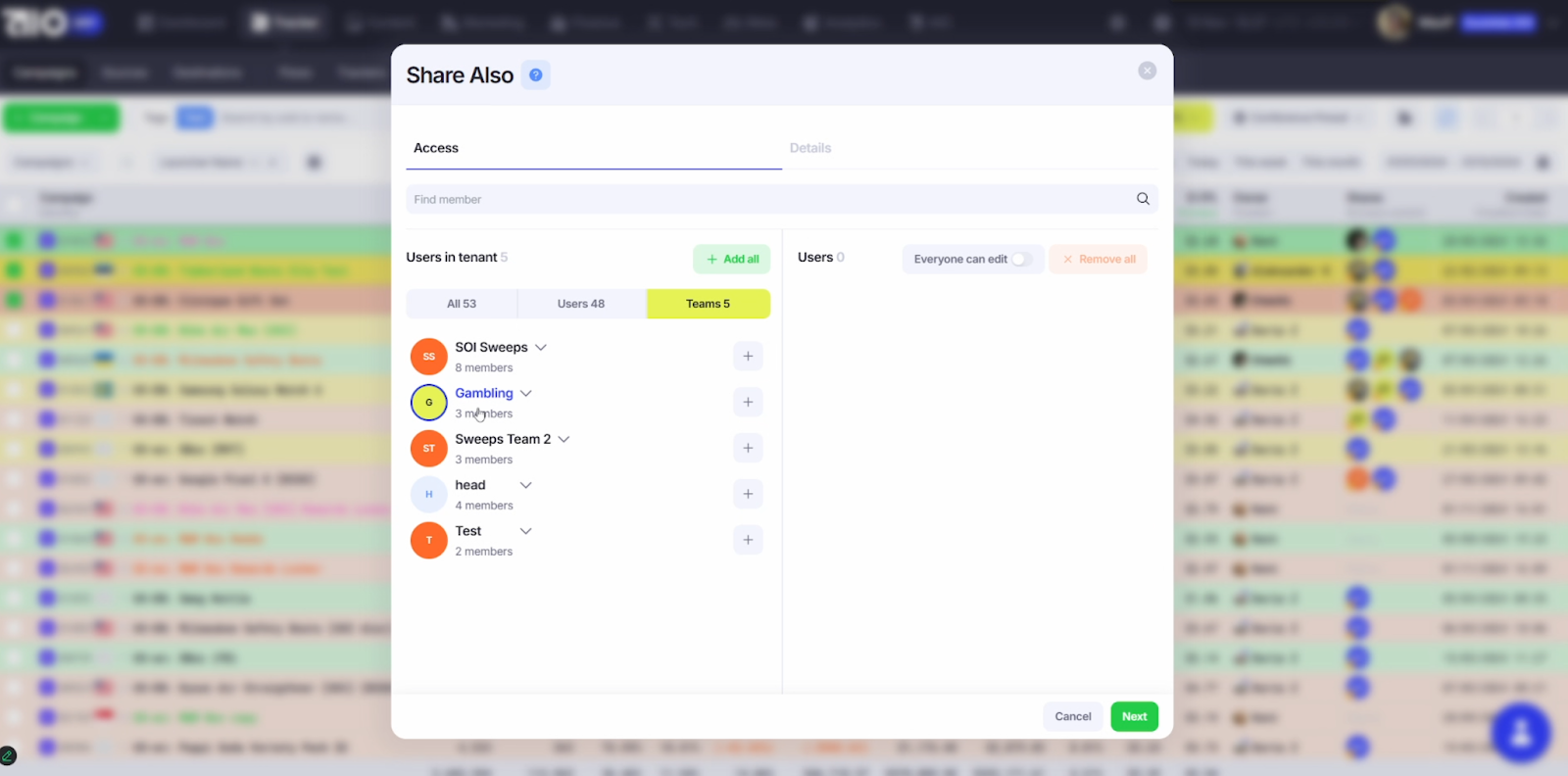
и добавляем нужную команду. По умолчанию включён доступ на просмотр, но вы можете разрешить редактирование и/или возможность делиться кампаниями дальше.
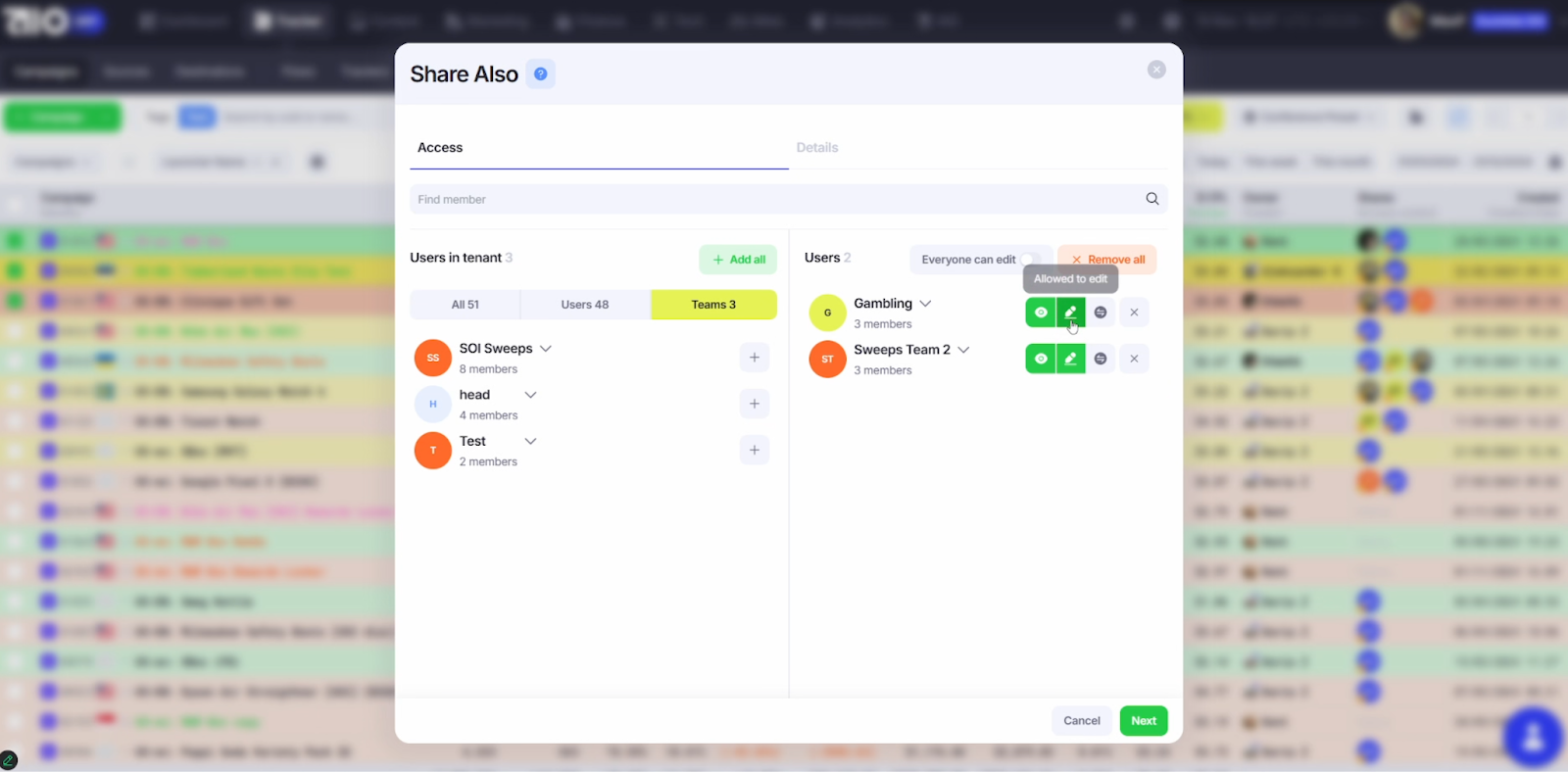
Это позволяет гибко настраивать доступ и в любой момент выдавать, ограничивать или просматривать права у пользователя или команды.Кастомные метрики пользователя
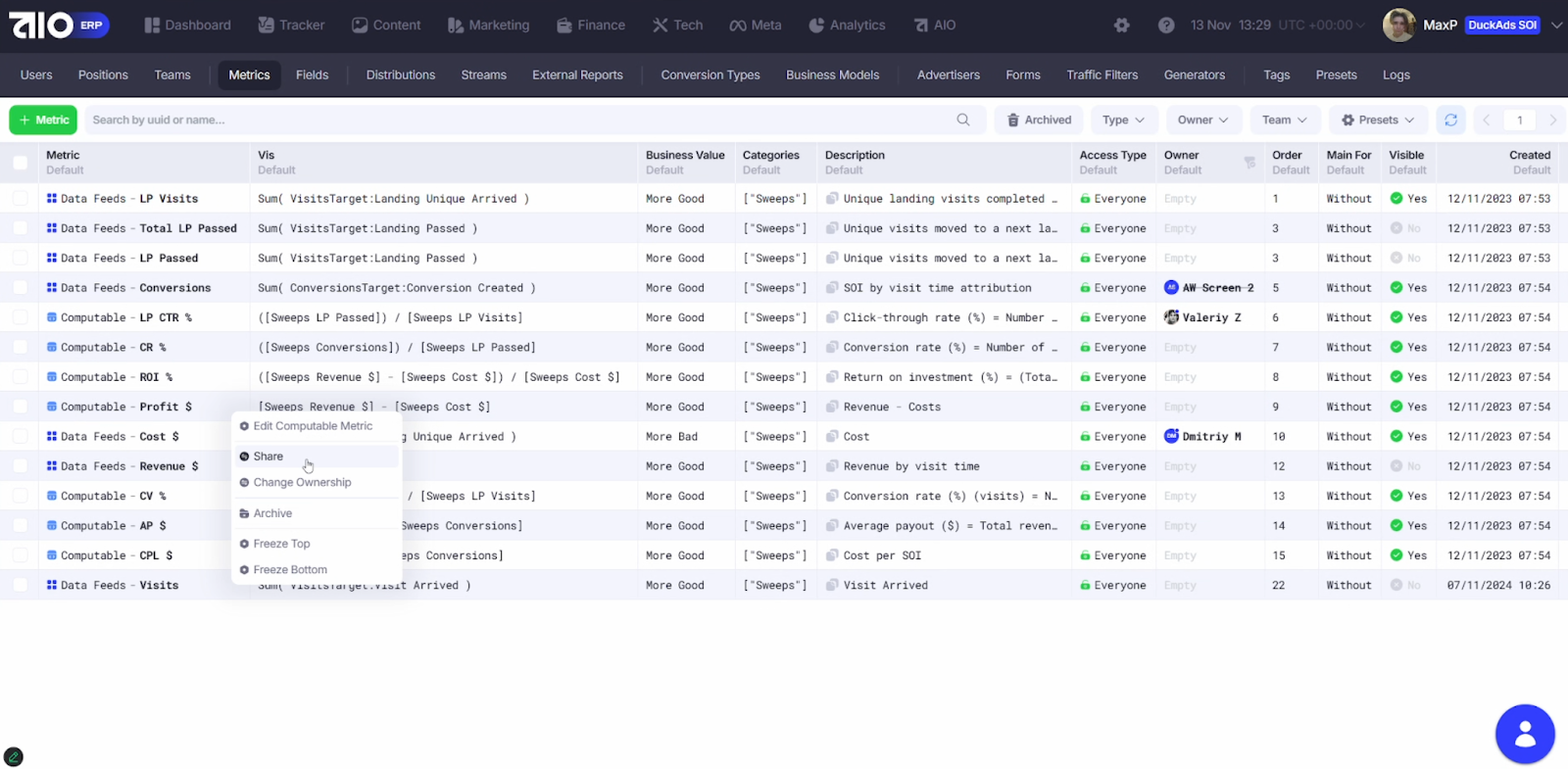
Делиться можно не только кампаниями, но и метриками.
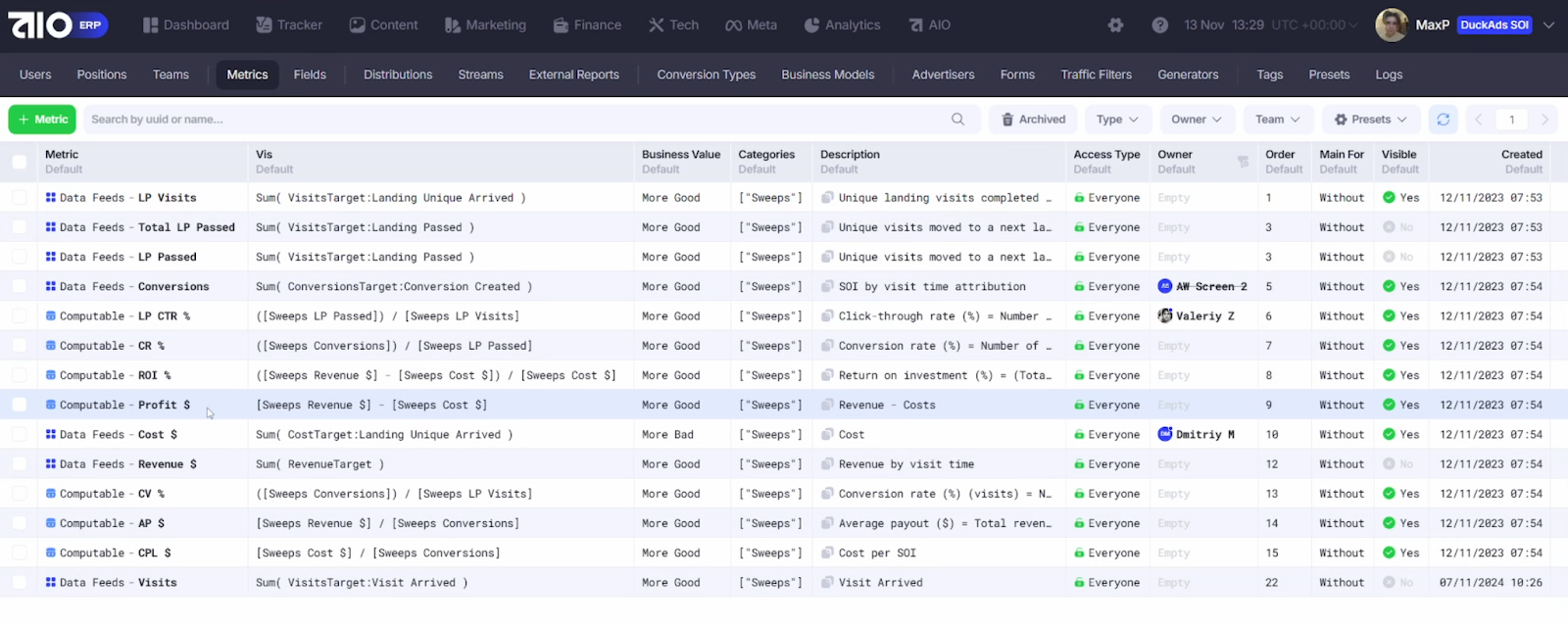
Во вкладке Metrics отмечаем нужные элементы и через Share добавляем или удаляем пользователей и команды.
Такие инструменты позволяют структурировать доступы внутри команды или холдинга, исключить хаос, не раскрывать связки, и сделать систему точечной - каждый видит только то, что нужно именно ему.
Автоматизация выплат
Автоматизация выплат настраивается во вкладке Finance.
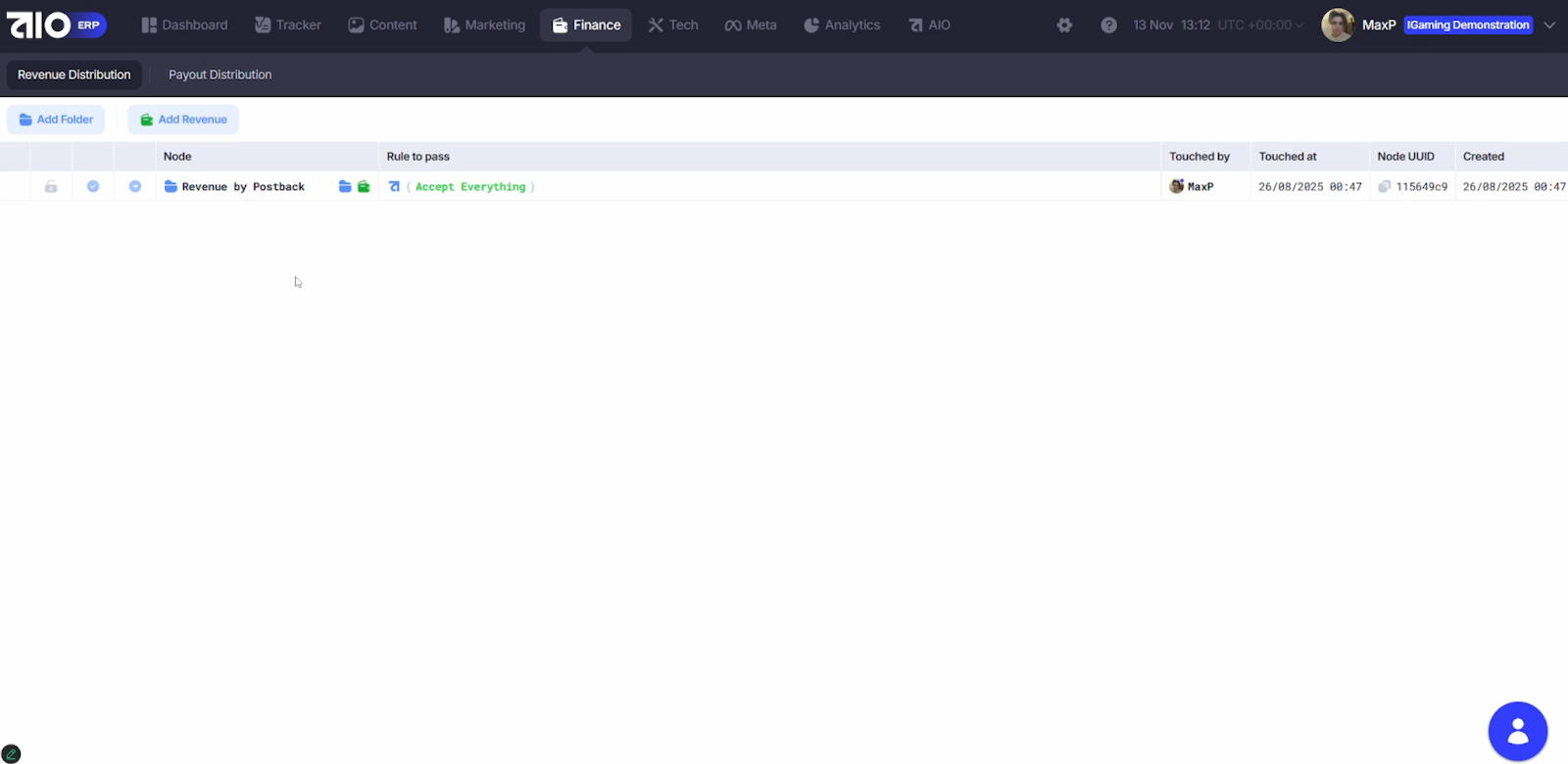
Блок построен по принципу иерархического дерева: вы создаёте ноды (папки) — по гео, типам трафика или командам — и настраиваете для каждой собственные правила выплат.
Преимущества такого подхода:
- Гибкость: поддержка любых бизнес-моделей (CPL, CPA, Revenue Share, фиксы) в одном интерфейсе.
- Прозрачность: вся сводная статистика по выплатам, ревеню и профиту собирается в едином трекере.
- Автоматизация: система рассчитывает зарплаты и пейауты в реальном времени.
- Масштабируемость: легко добавлять новые команды, гео и продукты без пересмотра всей финансовой модели.
Для настройки нажимаем Add Folder в левом верхнем углу.
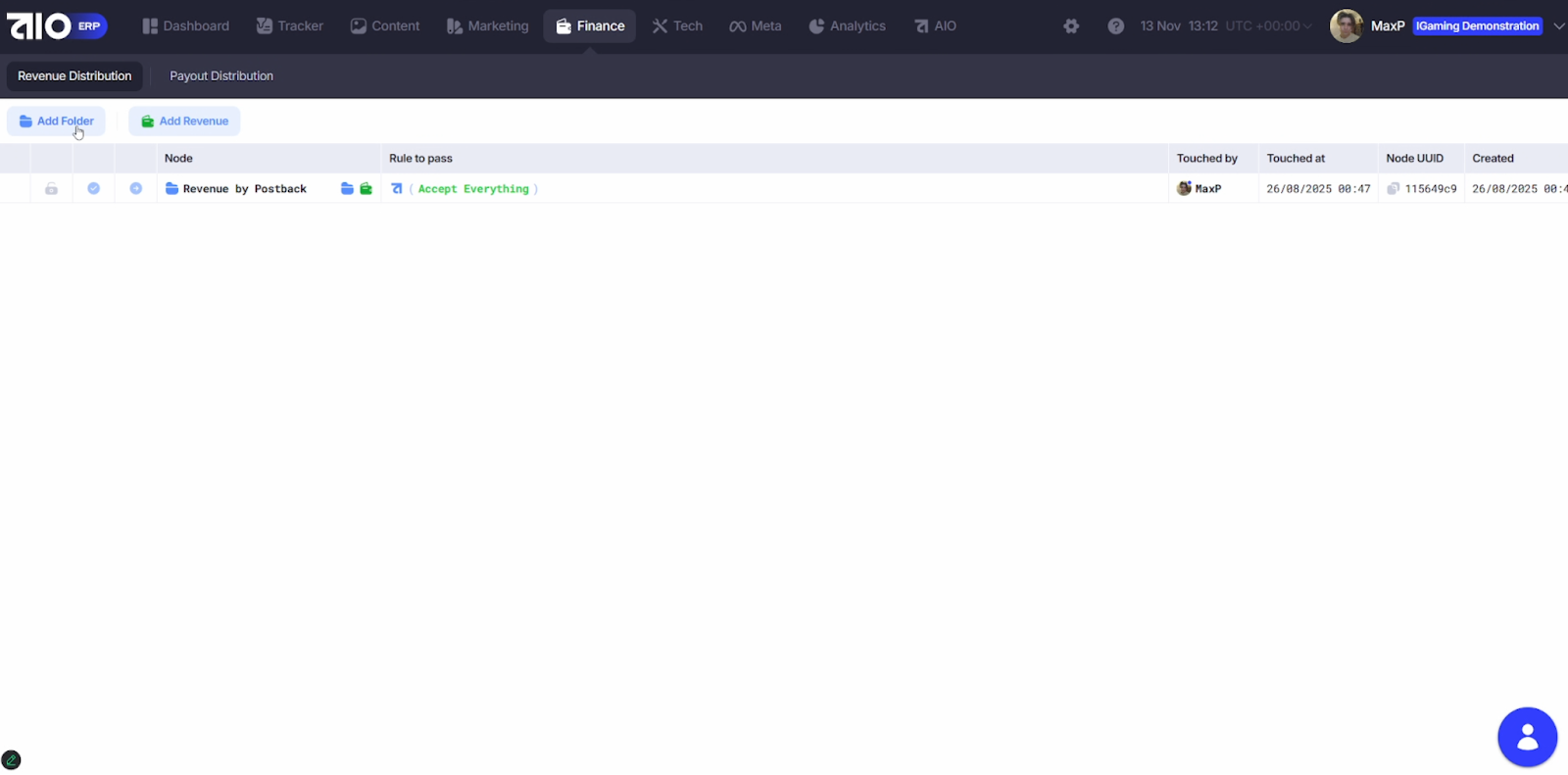
Называем ее, например по гео.
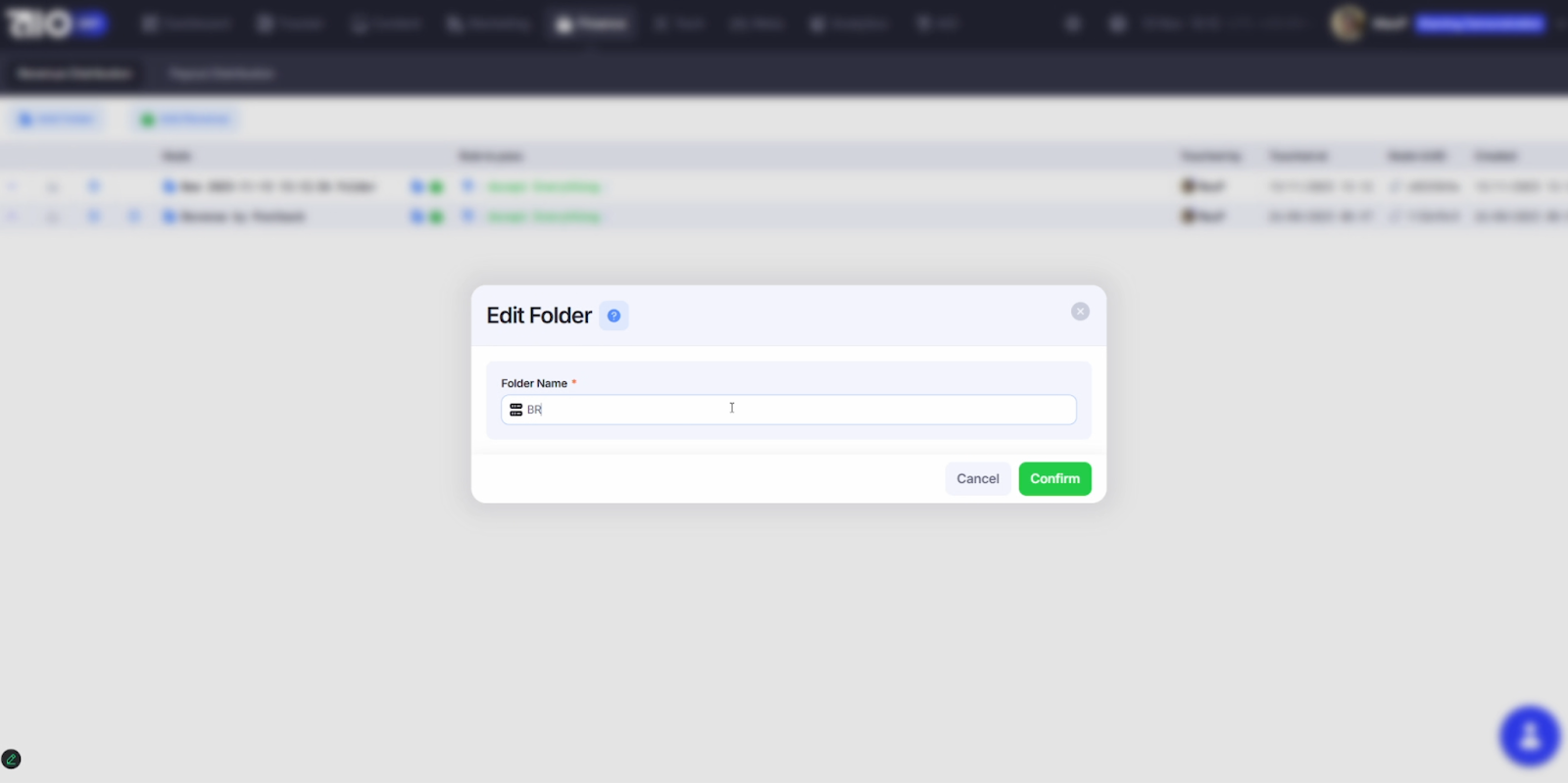
После создания нажимаем на созданную папку,
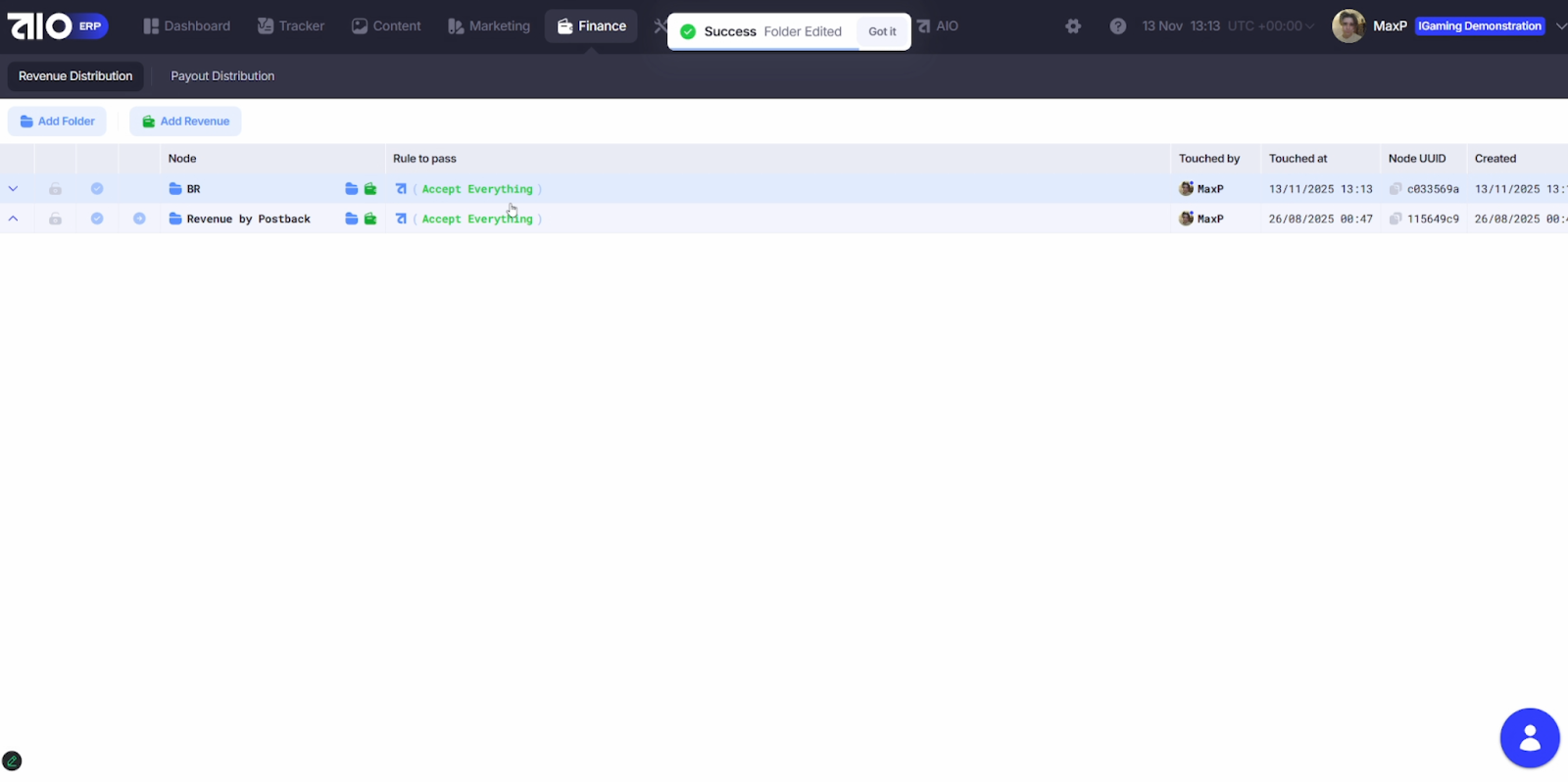
открывается окно с условиями (правилами) для расчета выплат.
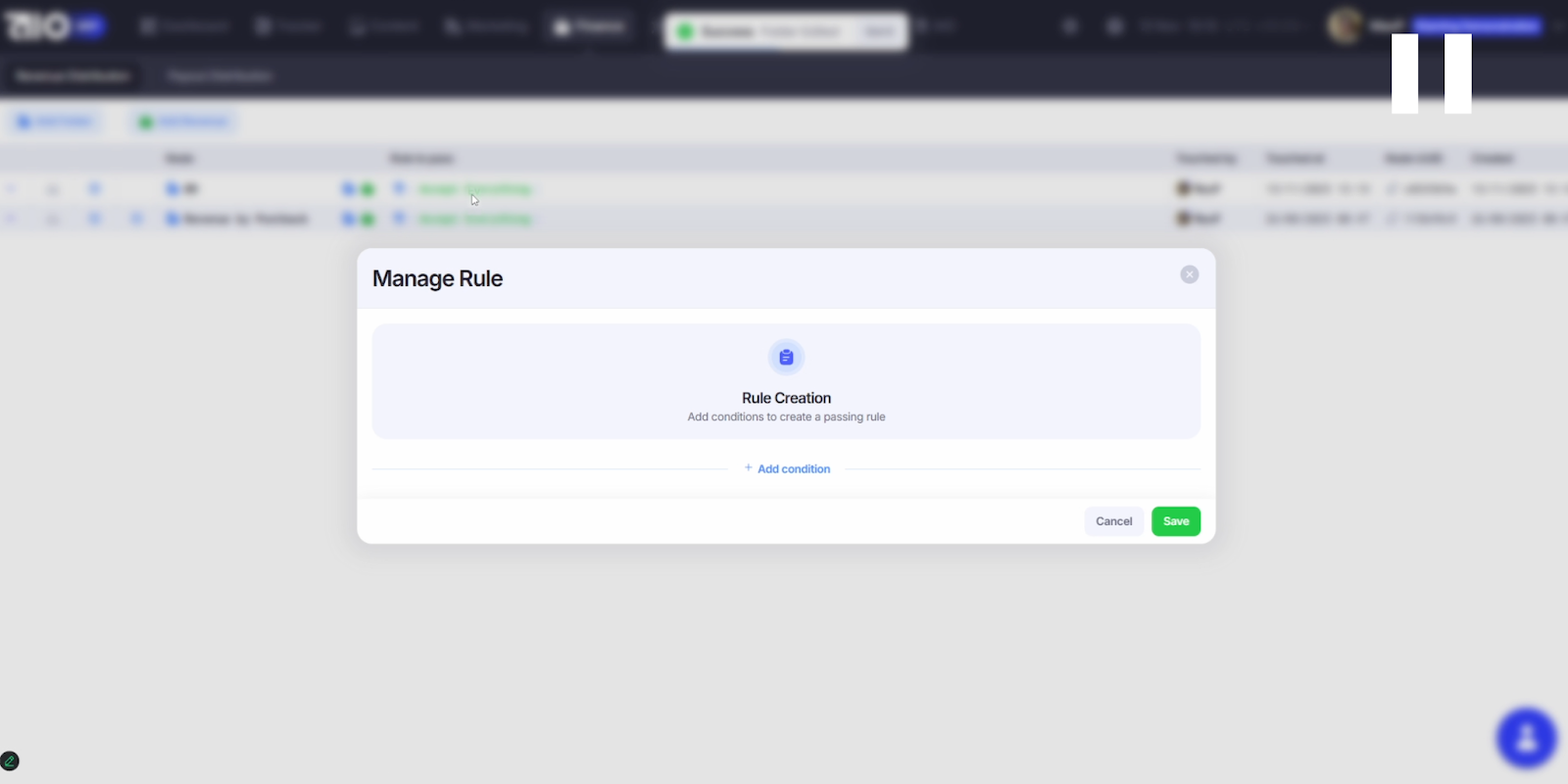
Добавляем условия (правила), нажав на Add Condition.
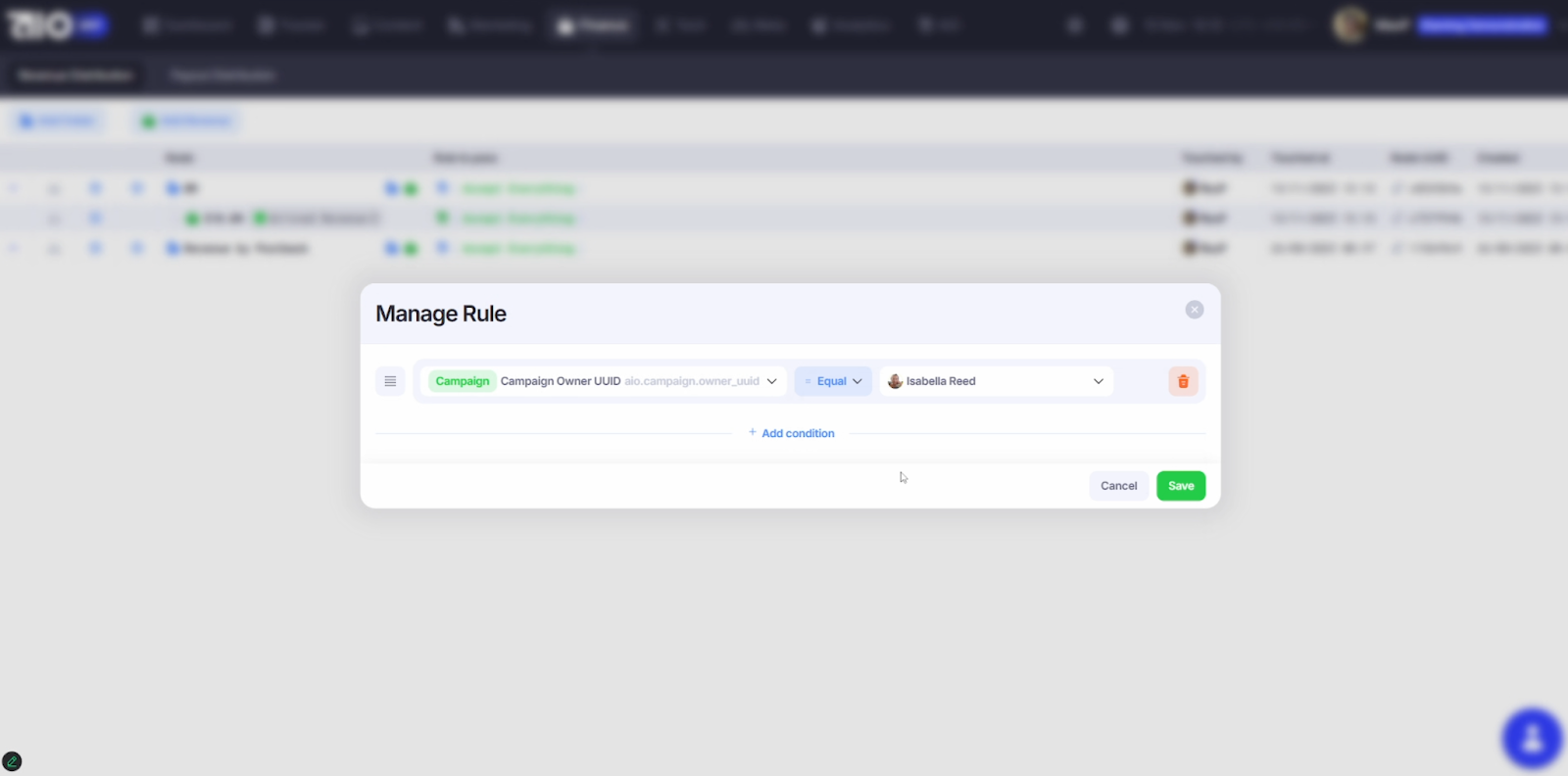
Здесь указываем, при каких событиях начисляется выплата и кому. Далее добавляем Revenue
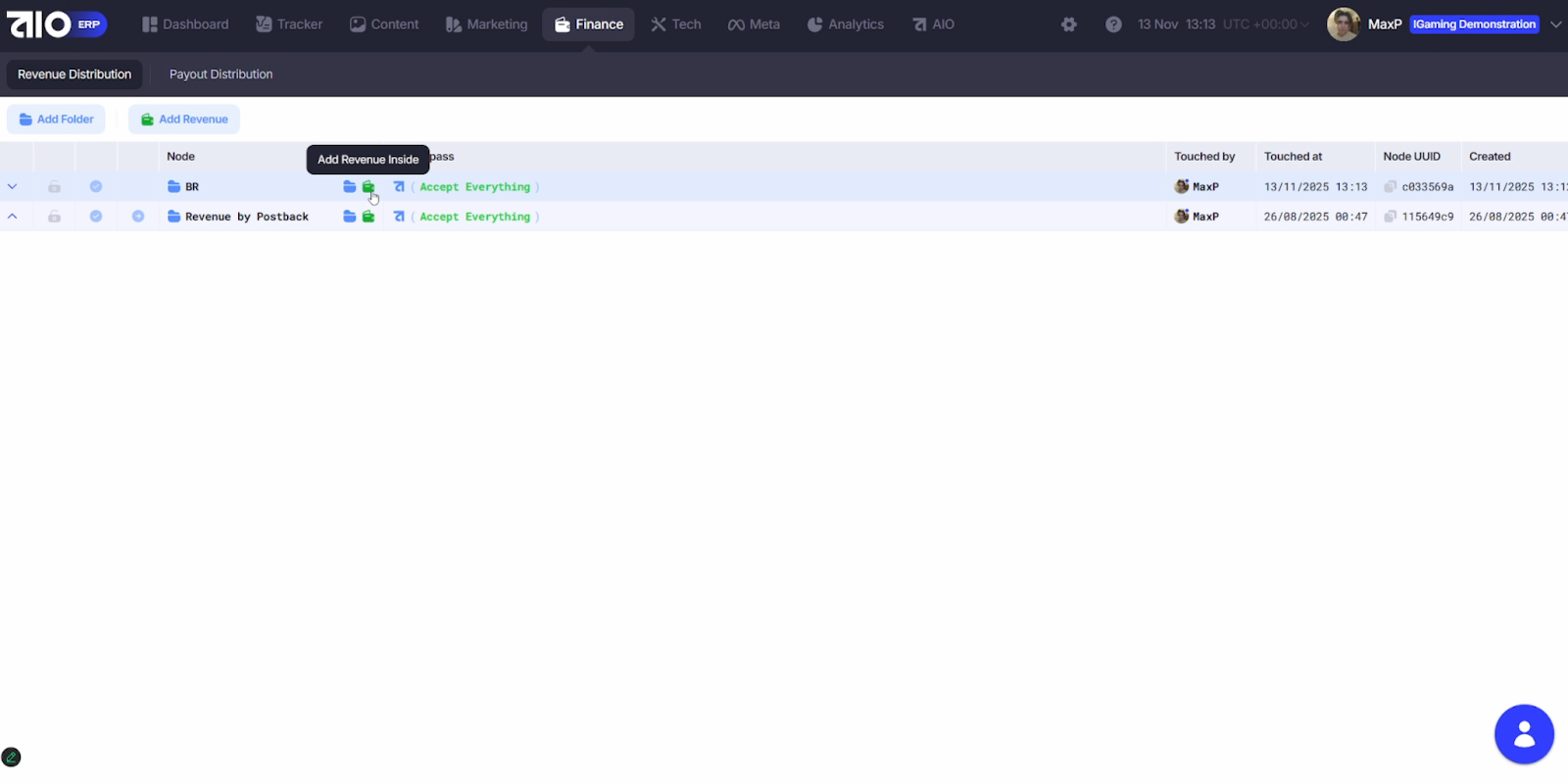
Выбираем бизнес модель (CPL, CPA, Revenue Share и др.) и размер выплаты
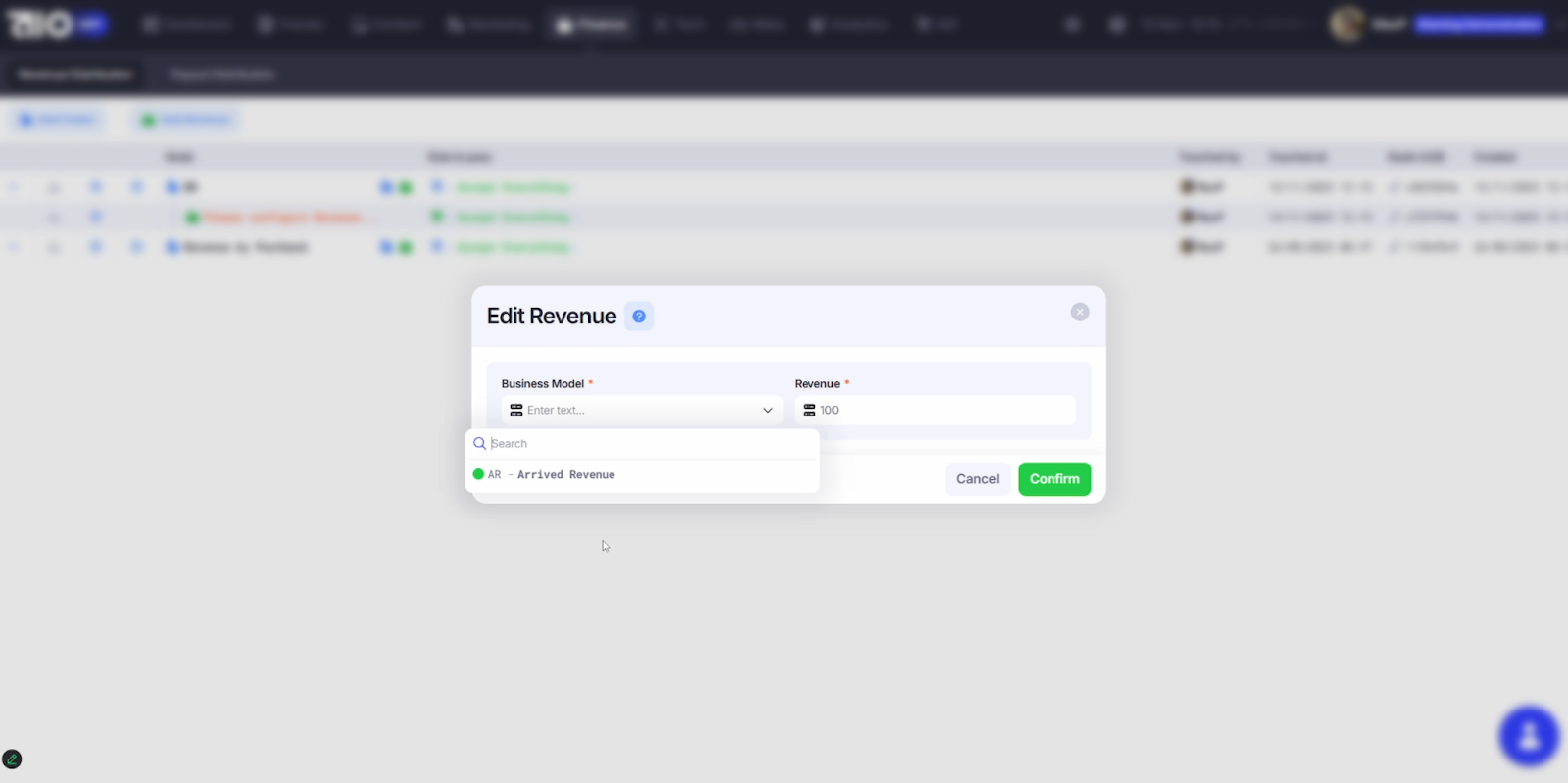
По итогу это выглядит так -
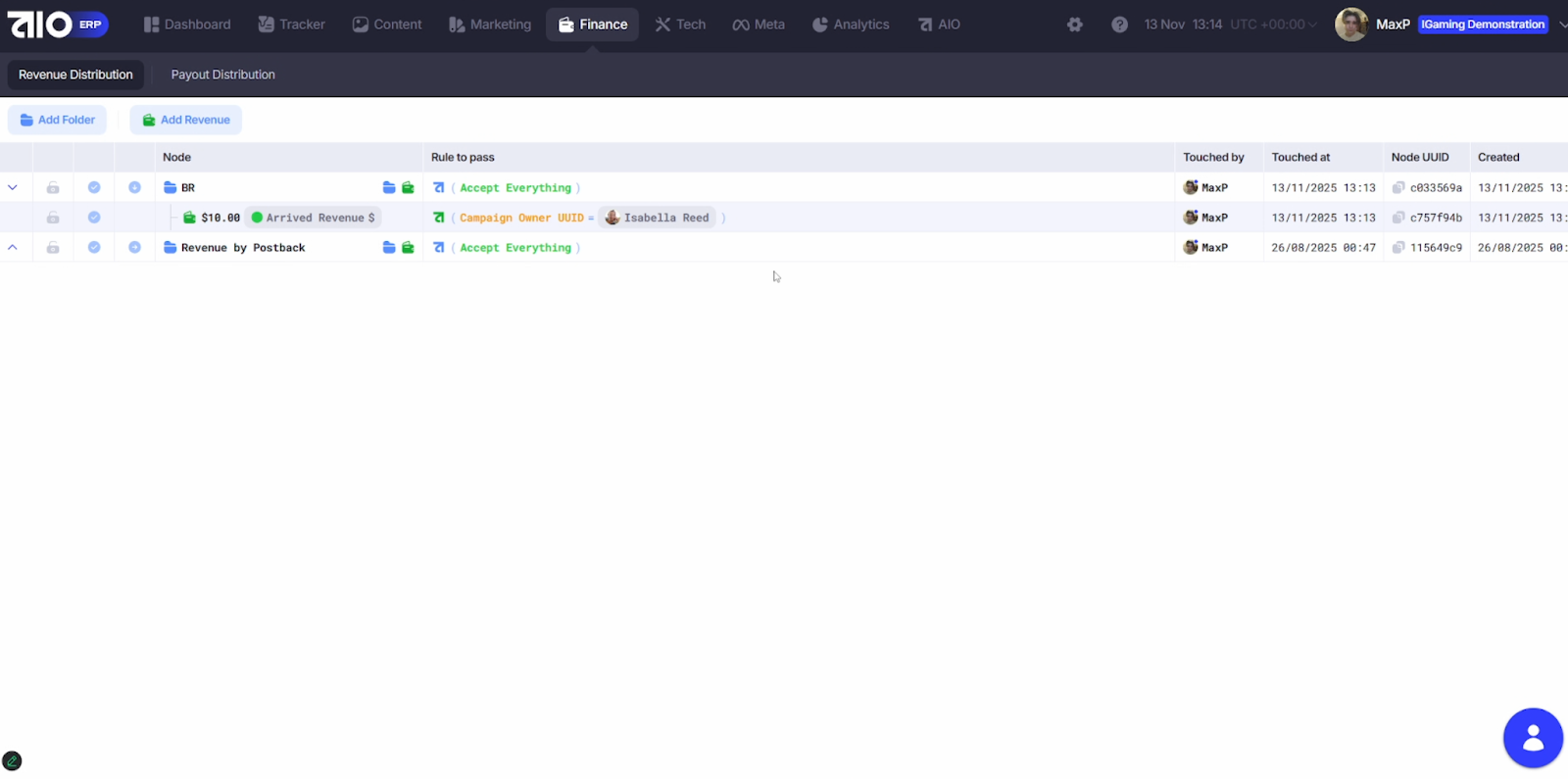
например: «Платим Изабелле 10 $, если в трекер пришёл депозит по её кампаниям».
ВАЖНО: блок не делает прямые выплаты — он рассчитывает суммы. Это полноценный конструктор финансовой логики компании, который заменяет десятки таблиц.
Распределение элементов в системе
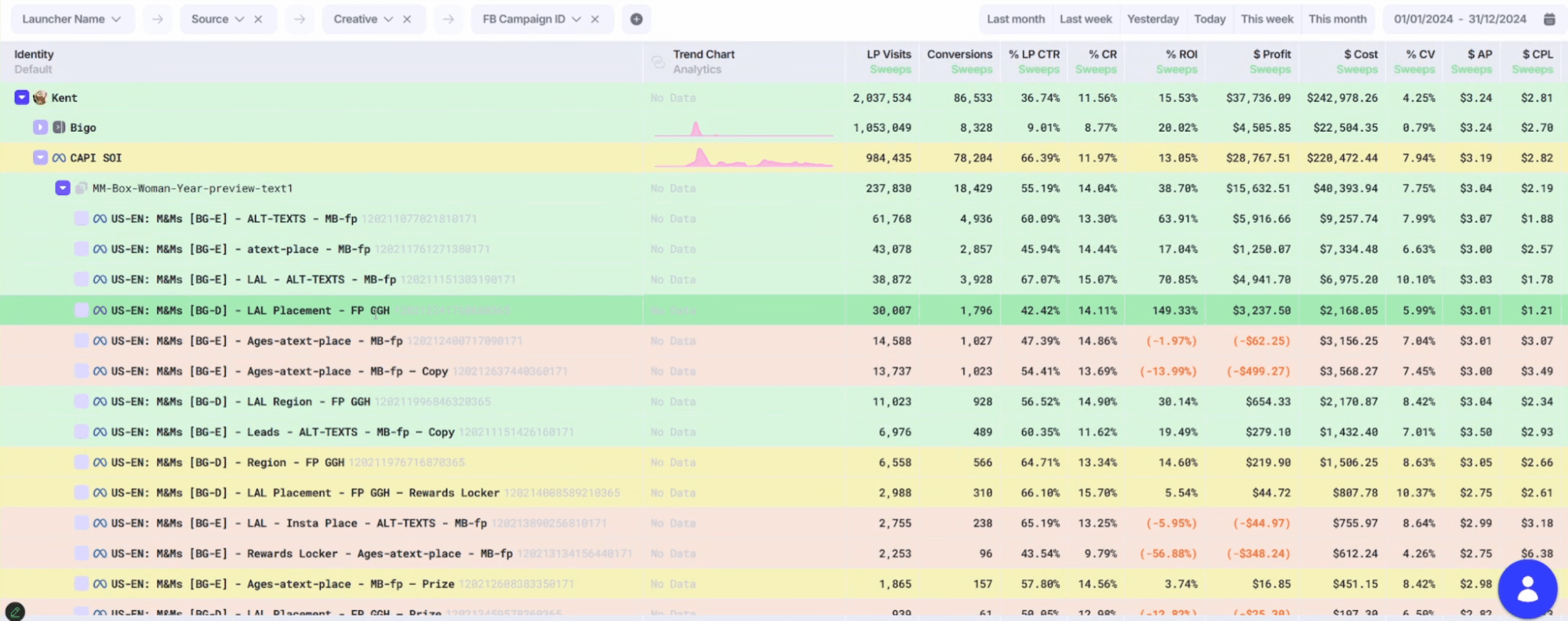
В кампании теперь можно смотреть статистику по каждому пользователю.
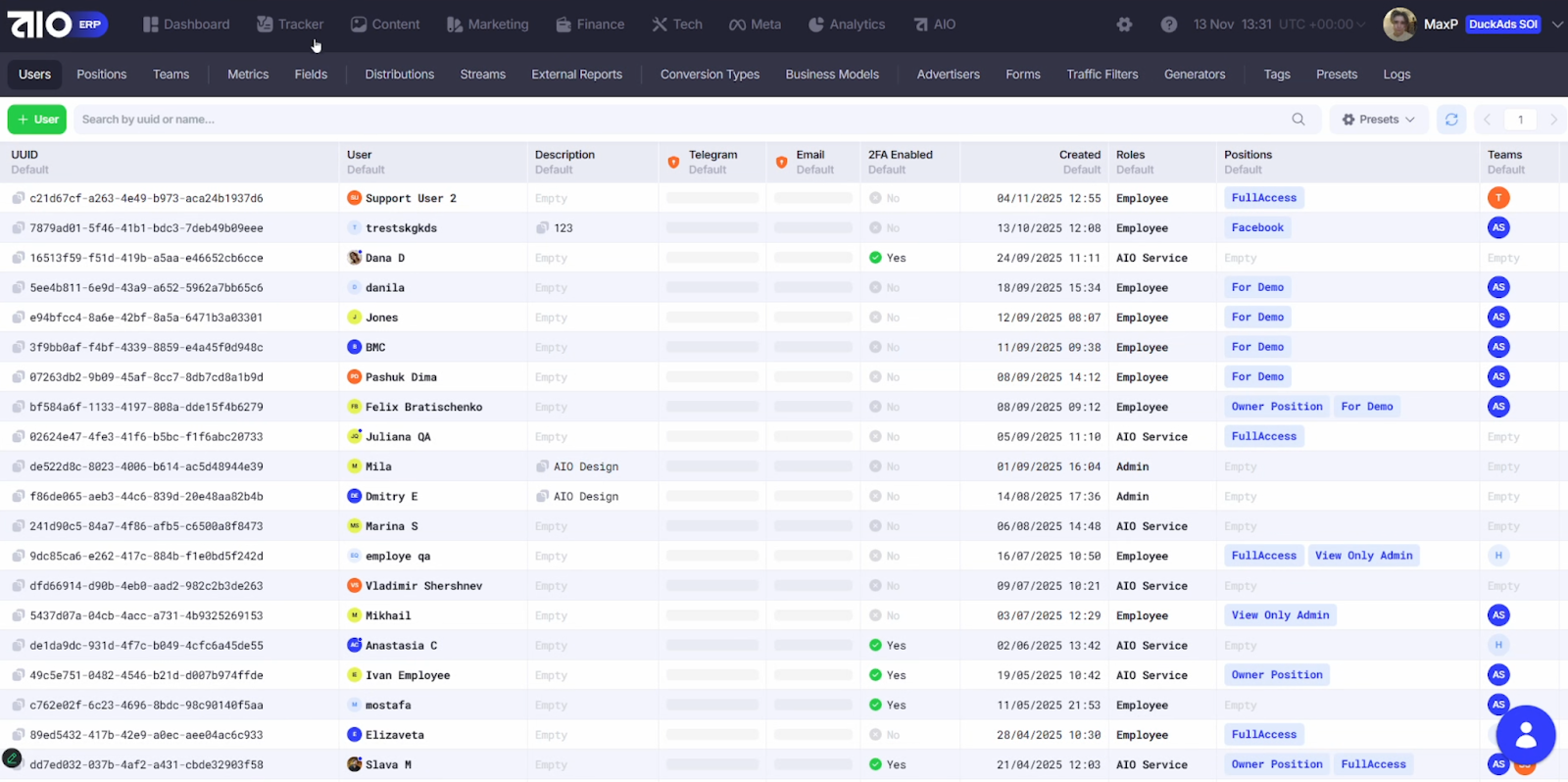
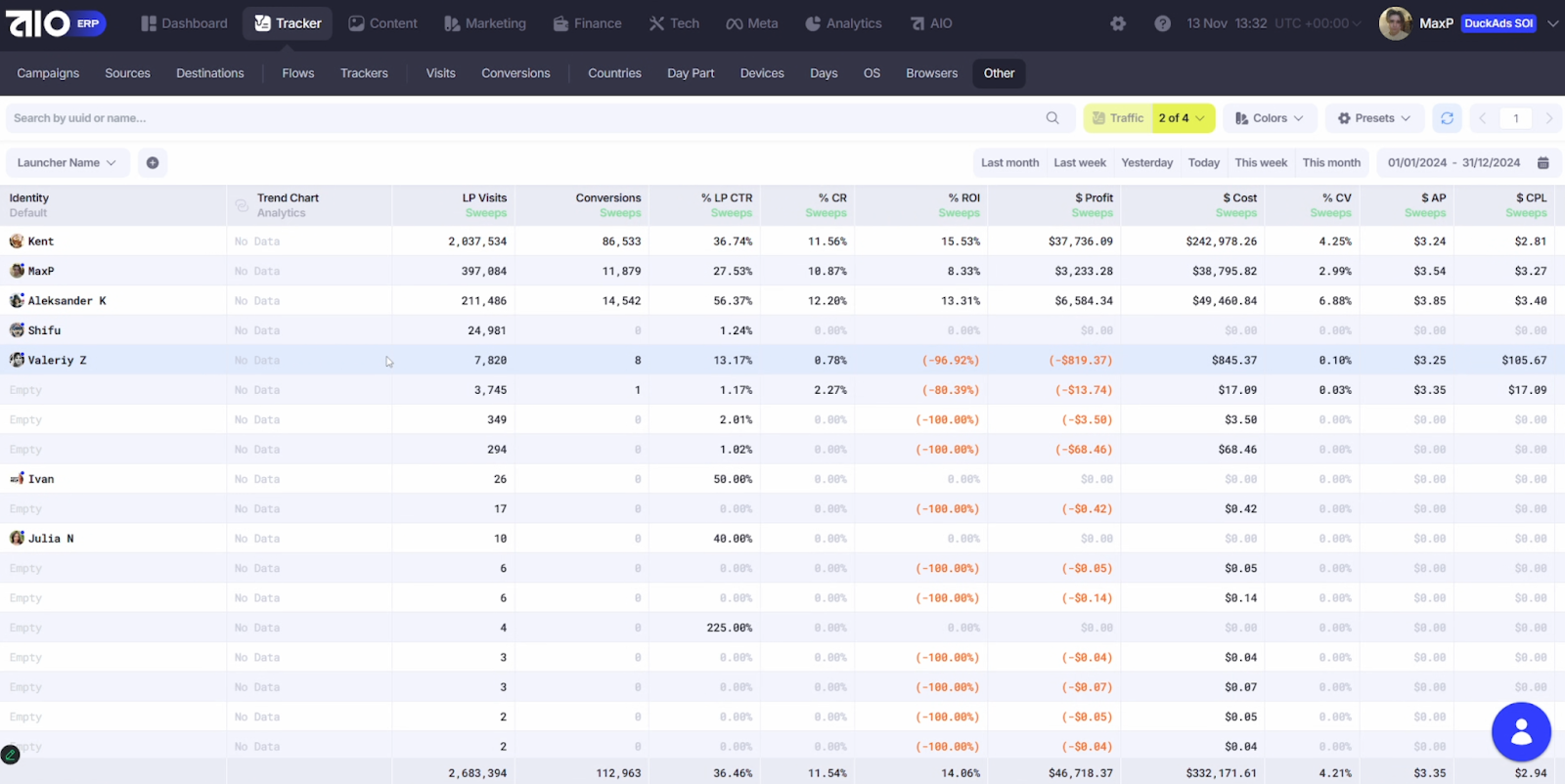
В фильтрах появится поле Launcher Name -
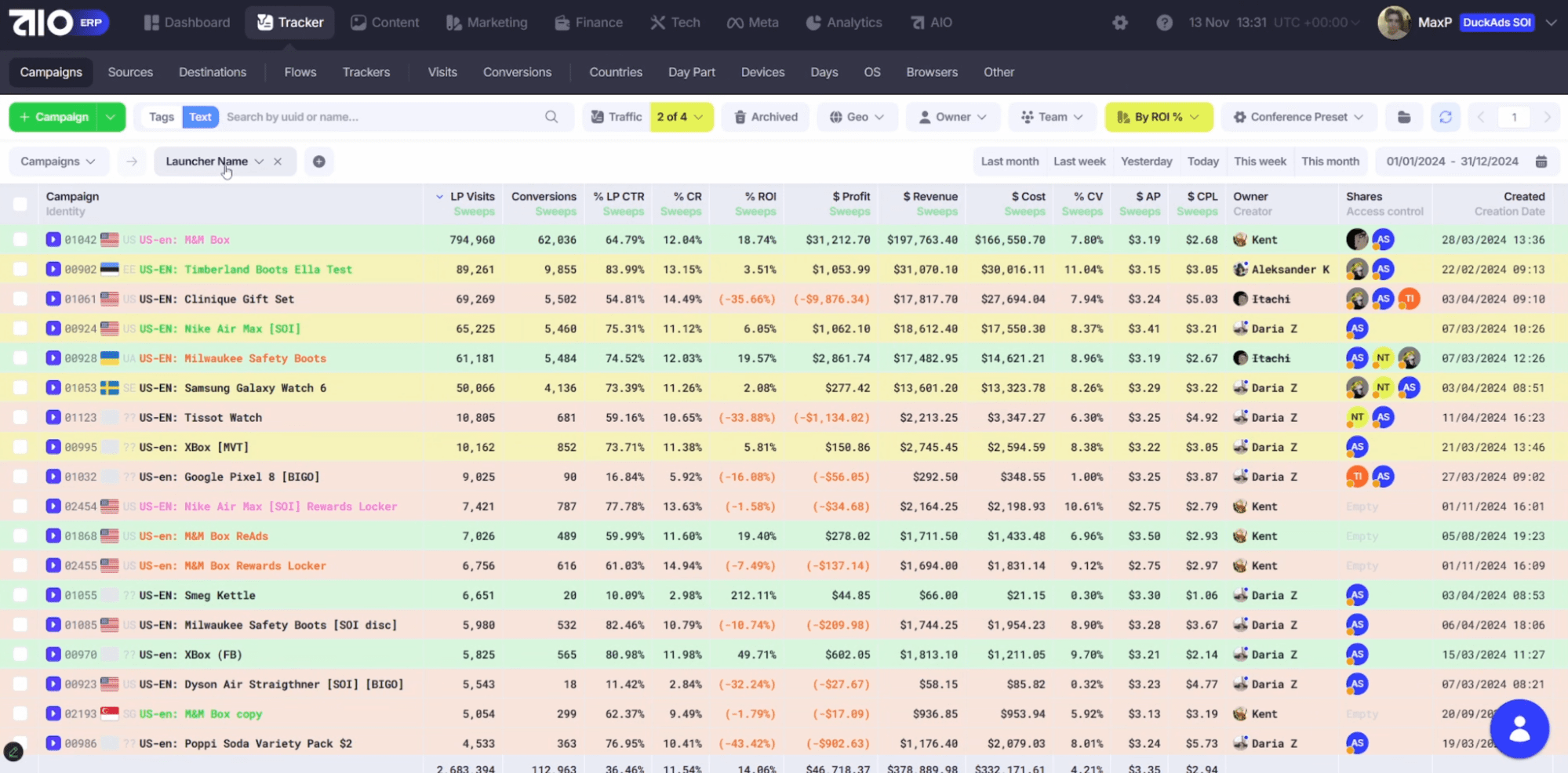
оно помогает отслеживать запуск кампаний конкретным юзером.

Если нужно создать собственный отчёт, переходим в Other - там пустая страница для кастомных таблиц.
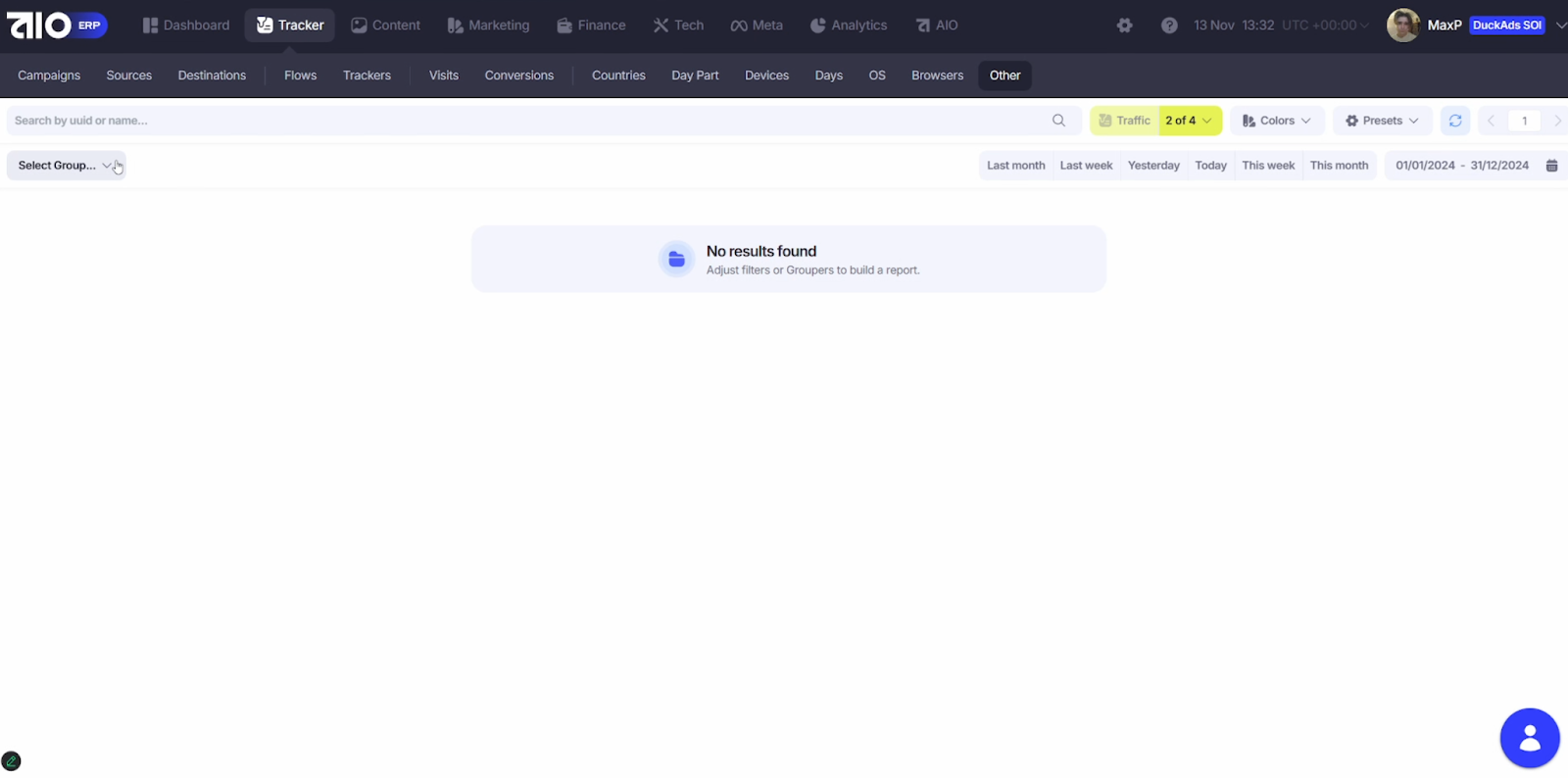
Собираем статистику по кампаниям, фильтруем по Launcher Name,
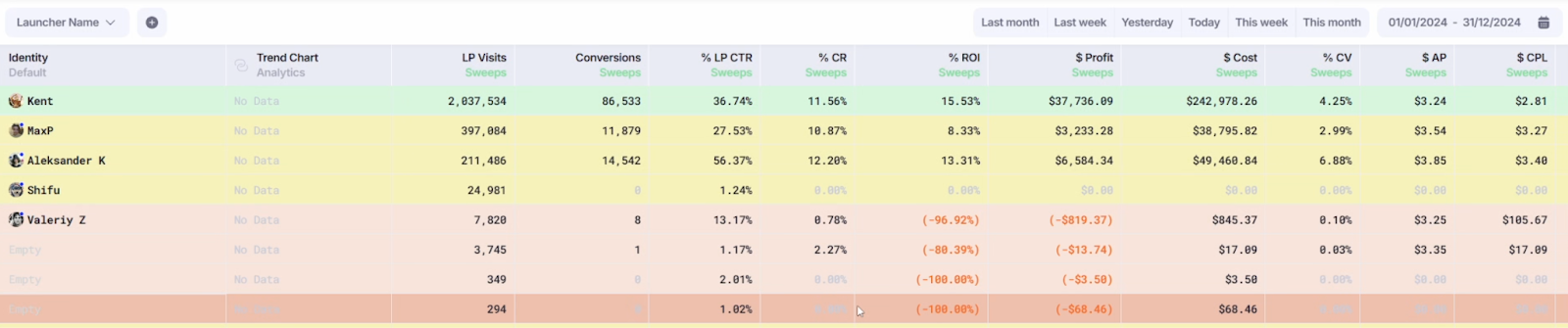
Покрасим ее по ROI от 0% до 15%, чтобы понять, у кого положительный, а у кого отрицательный показатель.
Также можно настроить нужный период.
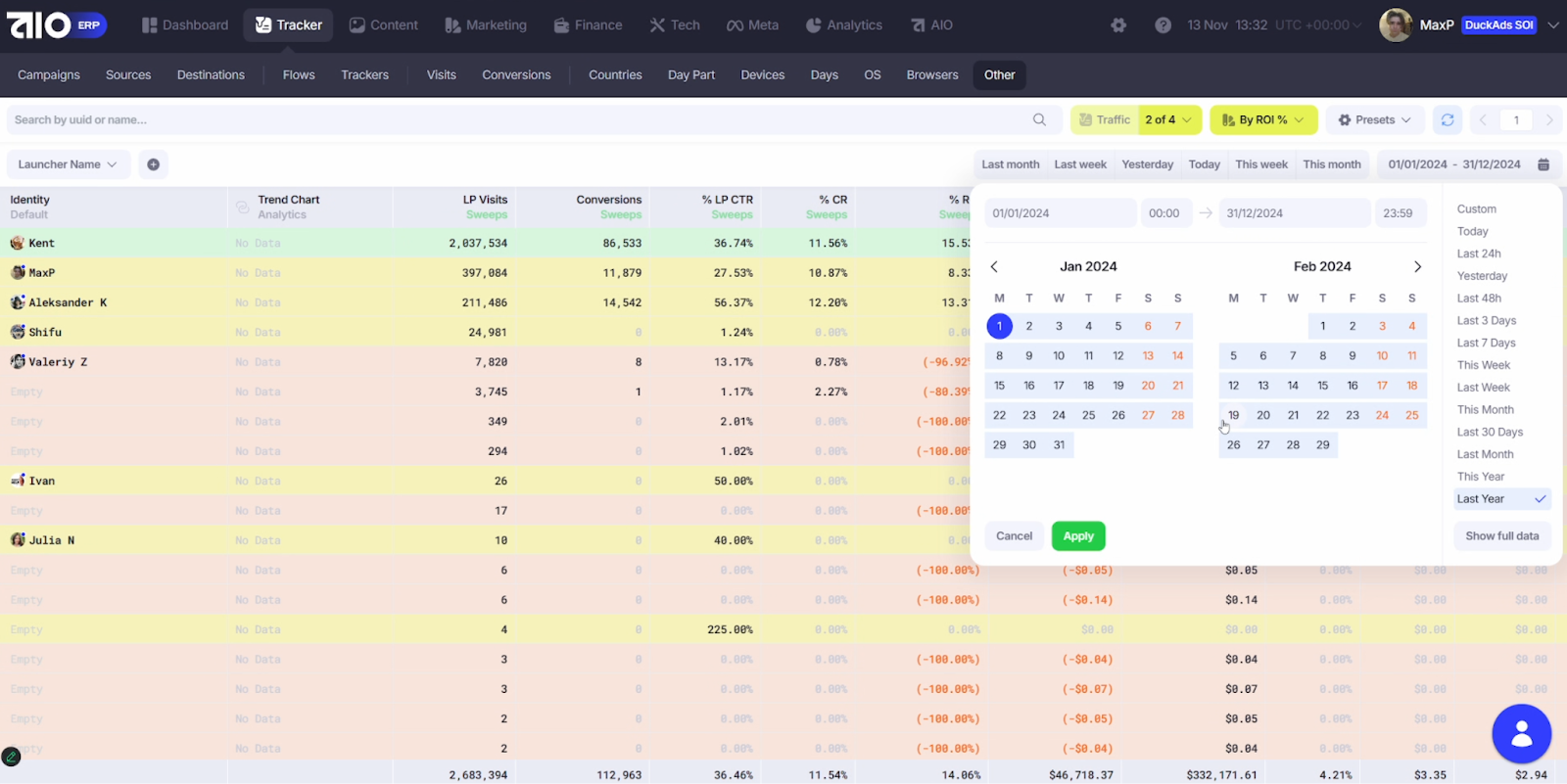
Такую отчётность можно строить по всем необходимым группировкам: по источникам, креативам, кампаниям и так далее. Это занимает не больше 5 минут, при этом все отображается очень информативно и понятно.
Кстати, у AIO есть триал-версия трекера на 14 дней, а также при покупке доступа на месяц по промокоду Denisenko получаете второй месяц бесплатно.
На этом мы заканчиваем наш Мануал №5 по платформе AIO. Если у вас остались вопросы, вы можете задать их Максу в ТГ или же записаться на демо-звонок.
Подписывайтесь на каналы Дениса в ТГ и Youtube. Спасибо за внимание!
Тебе может зайти



Партнёры проекта






Медиа-партнёры